¶ Scoutcomp: členský pohled
¶ Intro
Pro členy aplikace Scoutcomp nabízí přehled toho, co se děje v oddíle. Po přihláčení se dostanou na dashboard, kde vidí nové příspěvky, kalendář akci, běžící přihlašování na akce, kde je to vynuceno, příchozí zprávy od jiných členů nebo vedení oddílu atp. Případně lze pro členy spouštět moduly typu Soutěže, které se dají během roku použít.
¶ První přihlášení
Existují dva způsoby onboardingu členů, které jsou blíže popsané ve správě systému. Zde se budeme zabývat jen tím, co vidí člen:
¶ Přihlášení pomocí připravených údajů
Vedoucí již předem založí v systémů účty členů a předá jim přihlašovací údaje. Člen si jen najde stránku aplikace a přihlásí se:
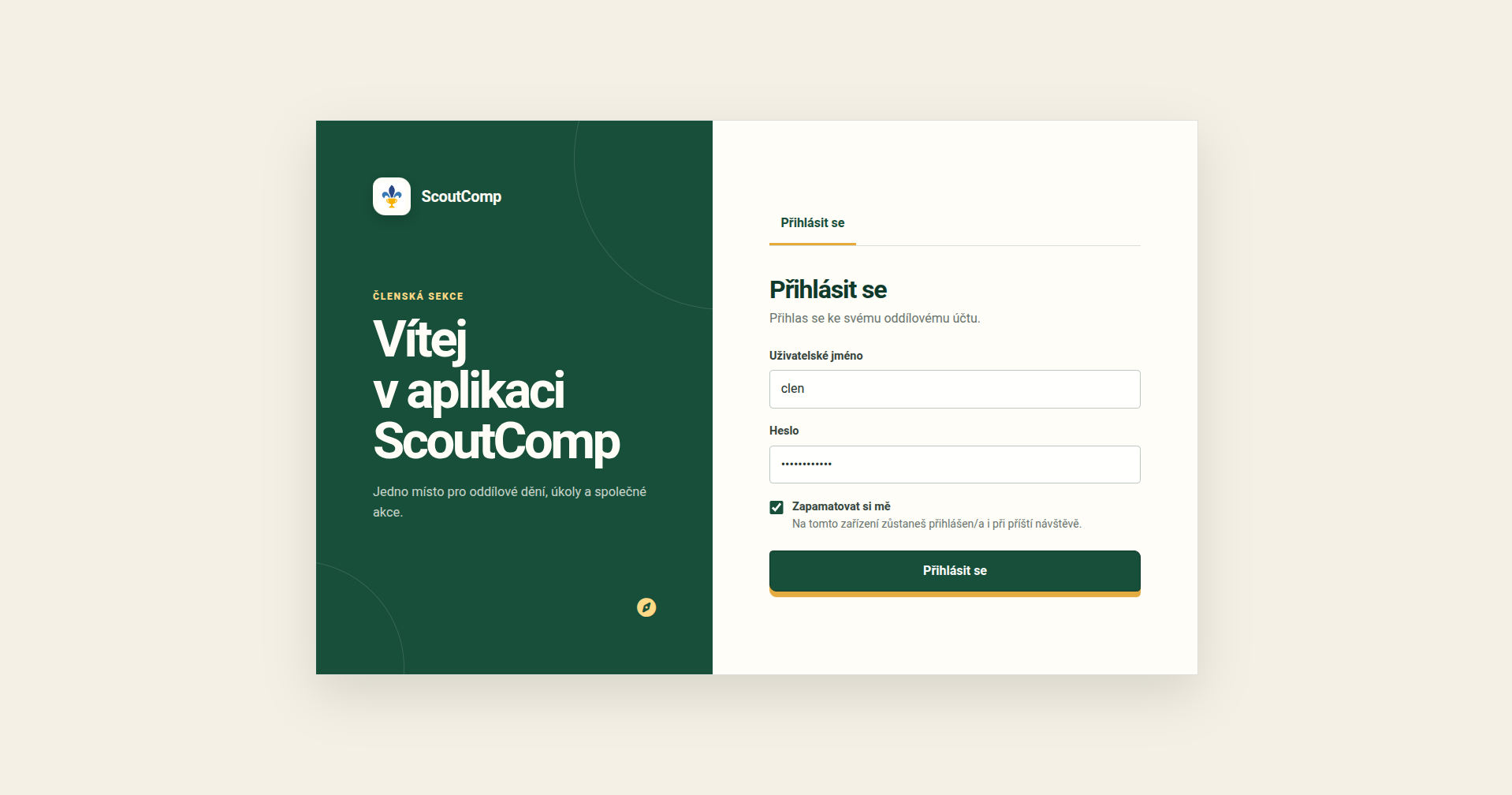
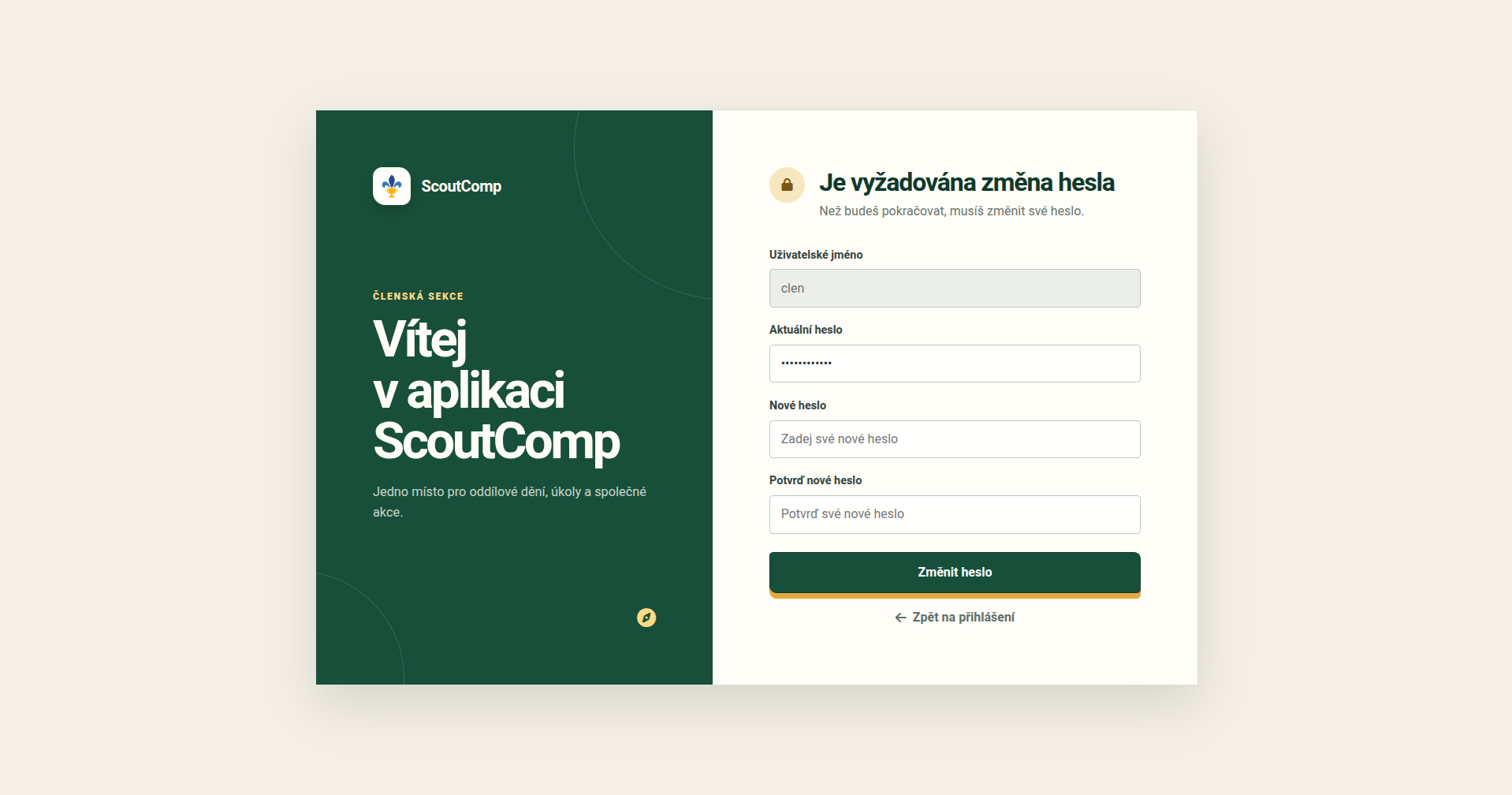
Jelikož se jedná o první přihlášení, systém donutí člena, aby si zadal své nové heslo, které se mu bude lépe pamatovat:
¶ Přihlášení pomocí kódu družiny
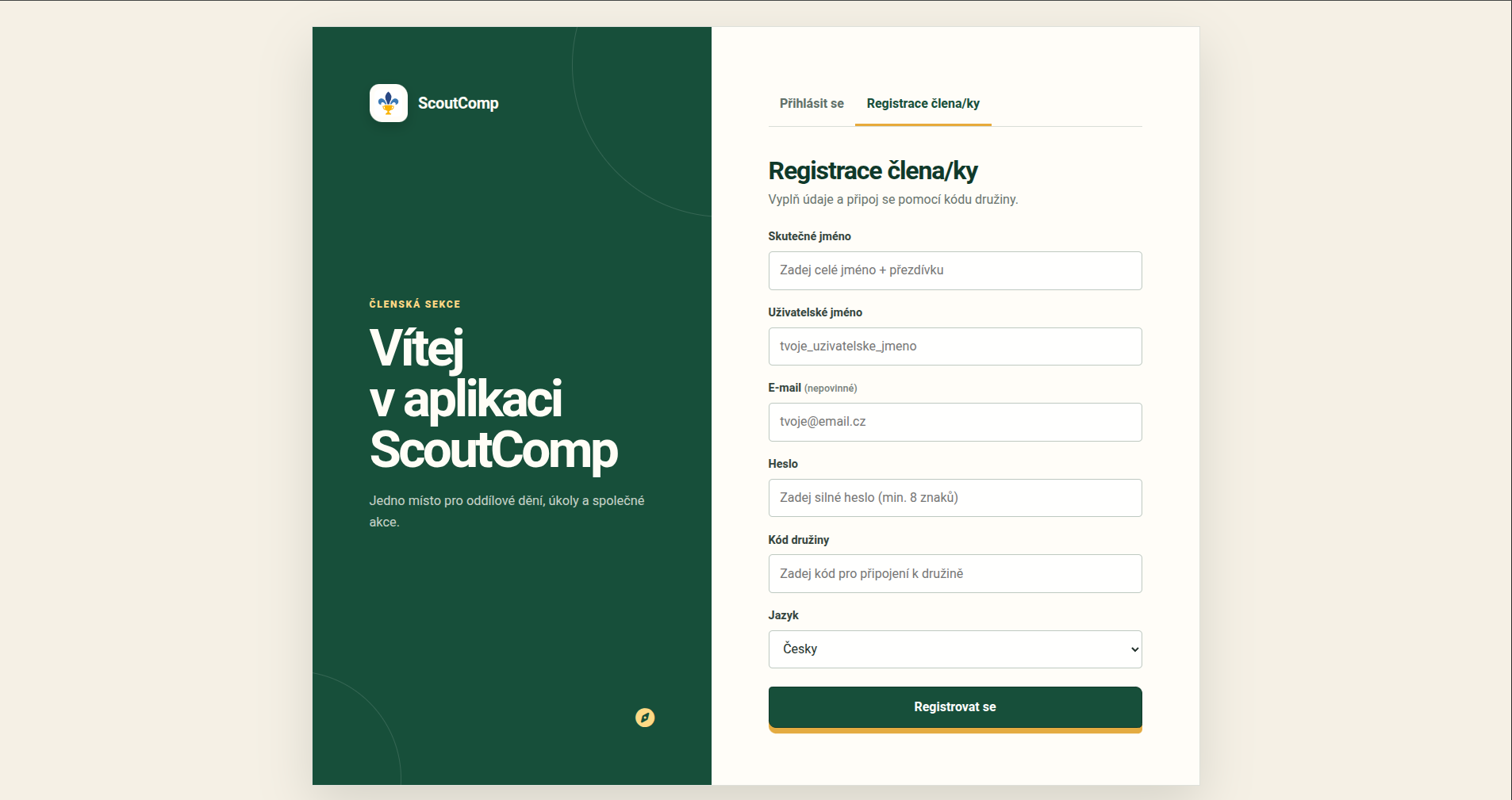
Druhou možností je sebe-registrace pomocí kódu družiny. To znamená, že v administraci vedoucí povolí tuto možnost, založí družiny a zkopíruje automaticky vygenerované kódy. Na přihlašovací obrazovce se v tomto režimu zobrazí tab „Registrace člena/ky“ kde vedle kódu člen vloží své údaje a budoucí heslo.
¶ Funkce po přihlášení
¶ Dashboard
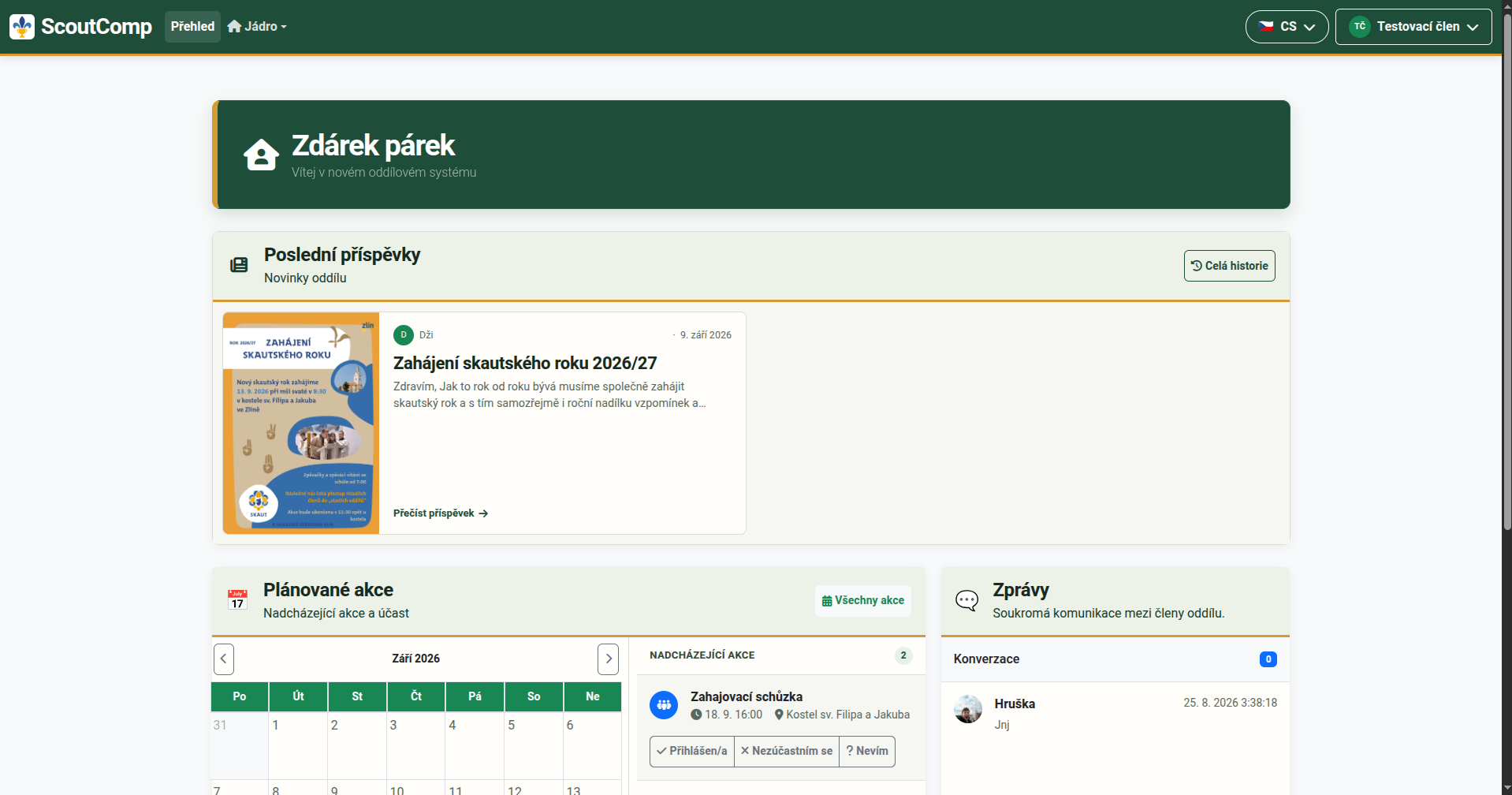
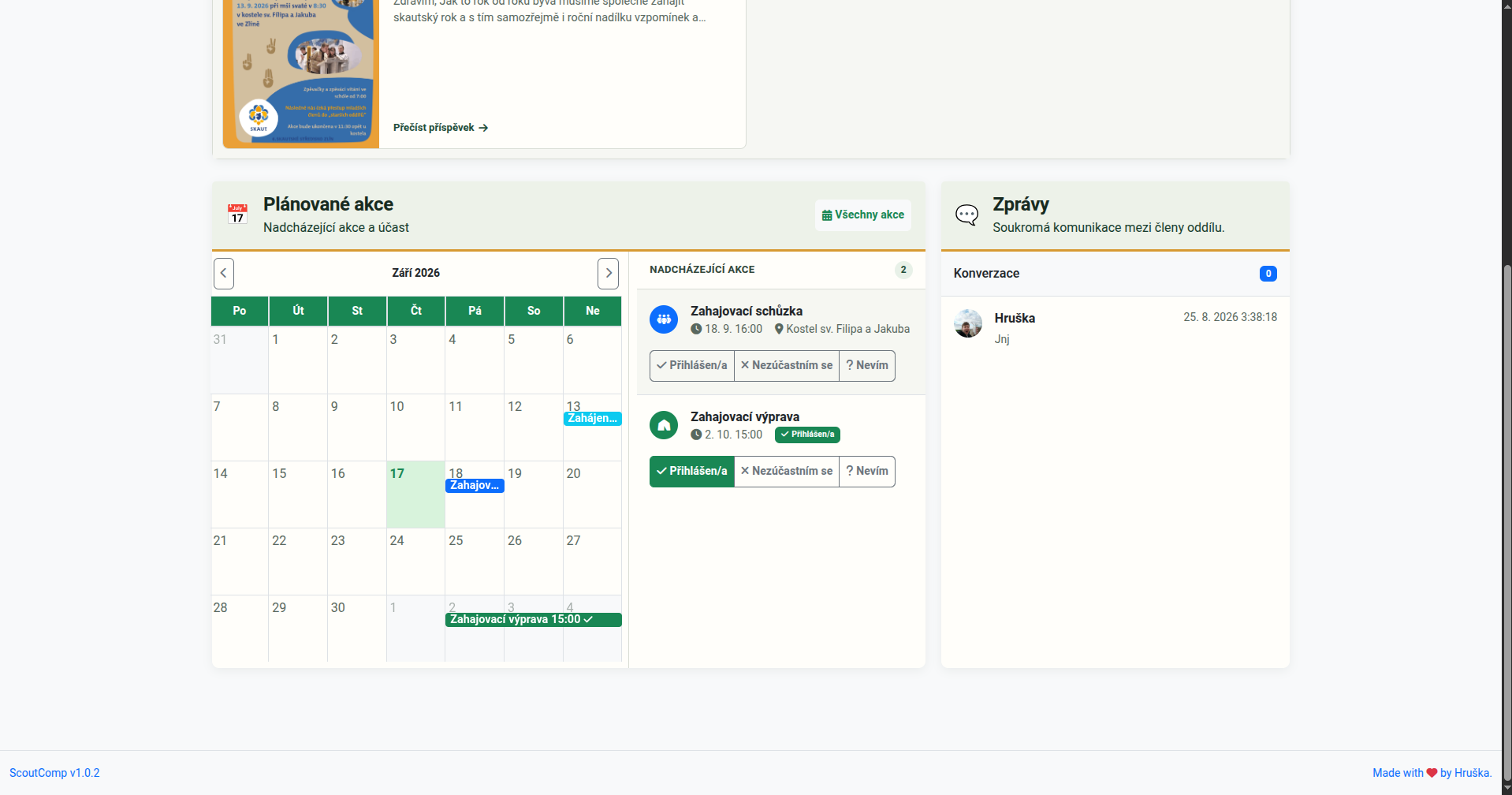
Jakmile toto vyplní, dostane se na dashboard, kde vidí příspěvky, plánované akce, zprávy a případně další widgety ze zapnutých modulu systému. Z jednotlivých widgetů se lze prokliknout na příslušnou obrazovku např. s detailem akce nebo zprávou.
¶ Kalendář
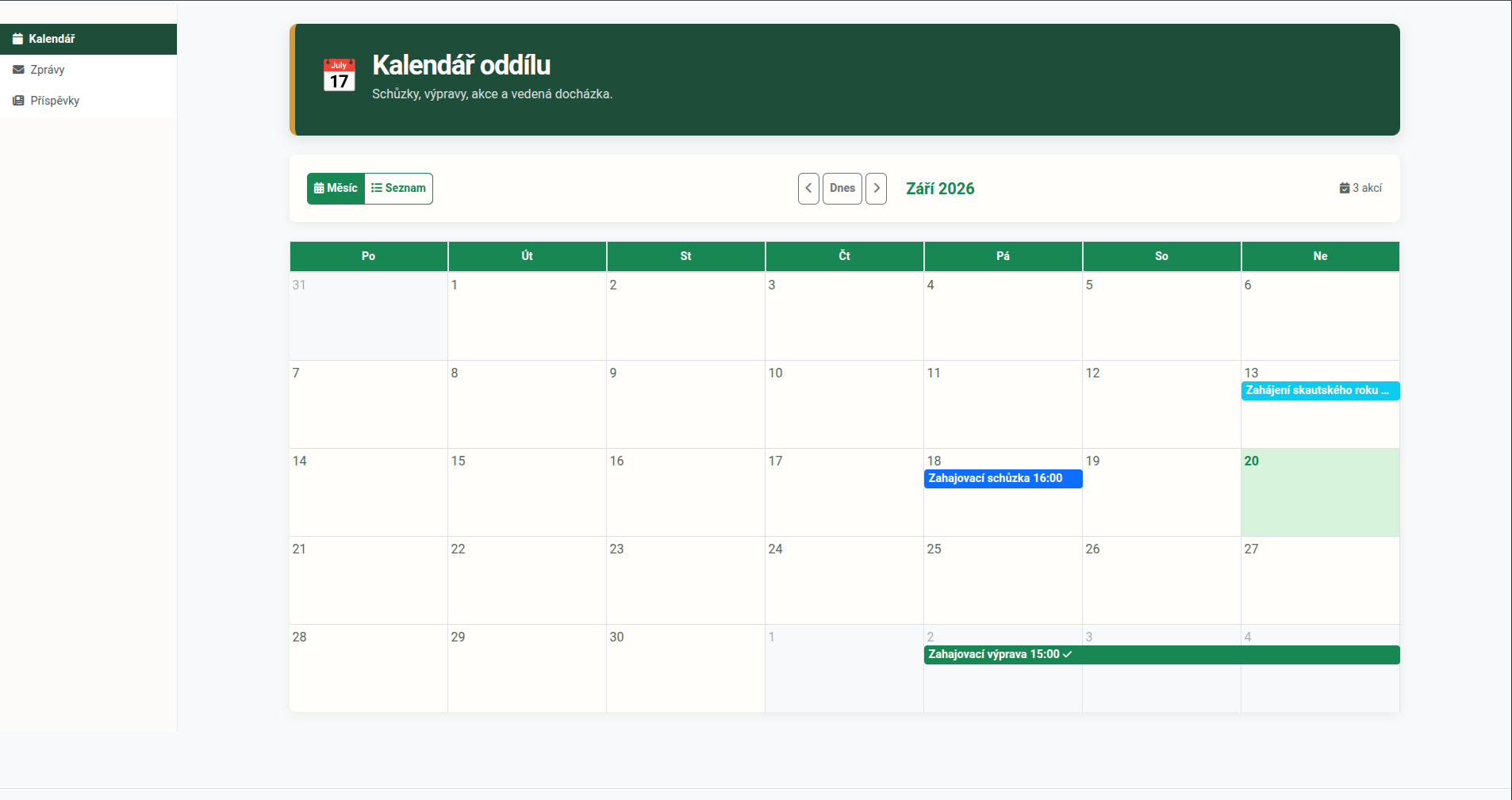
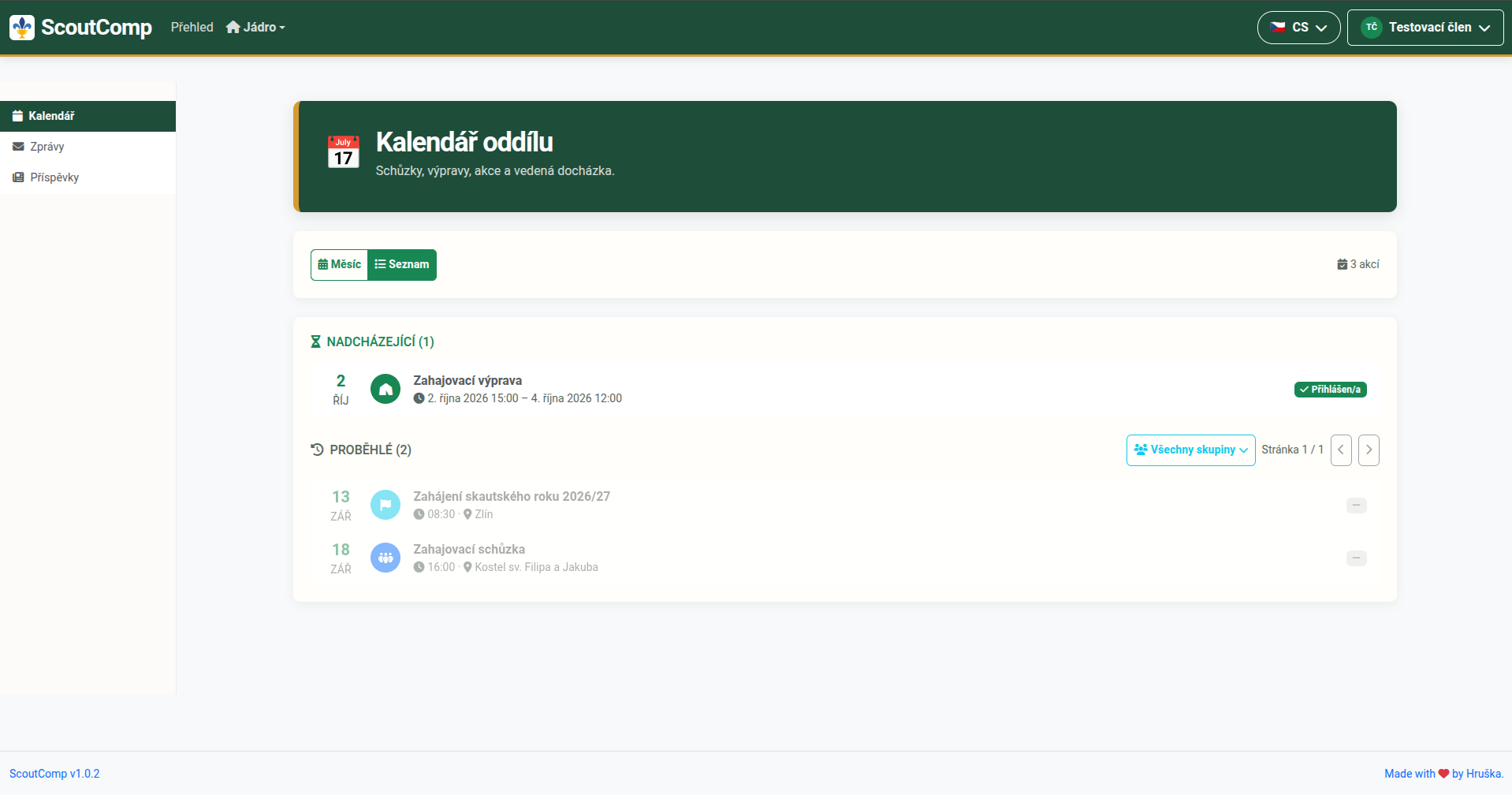
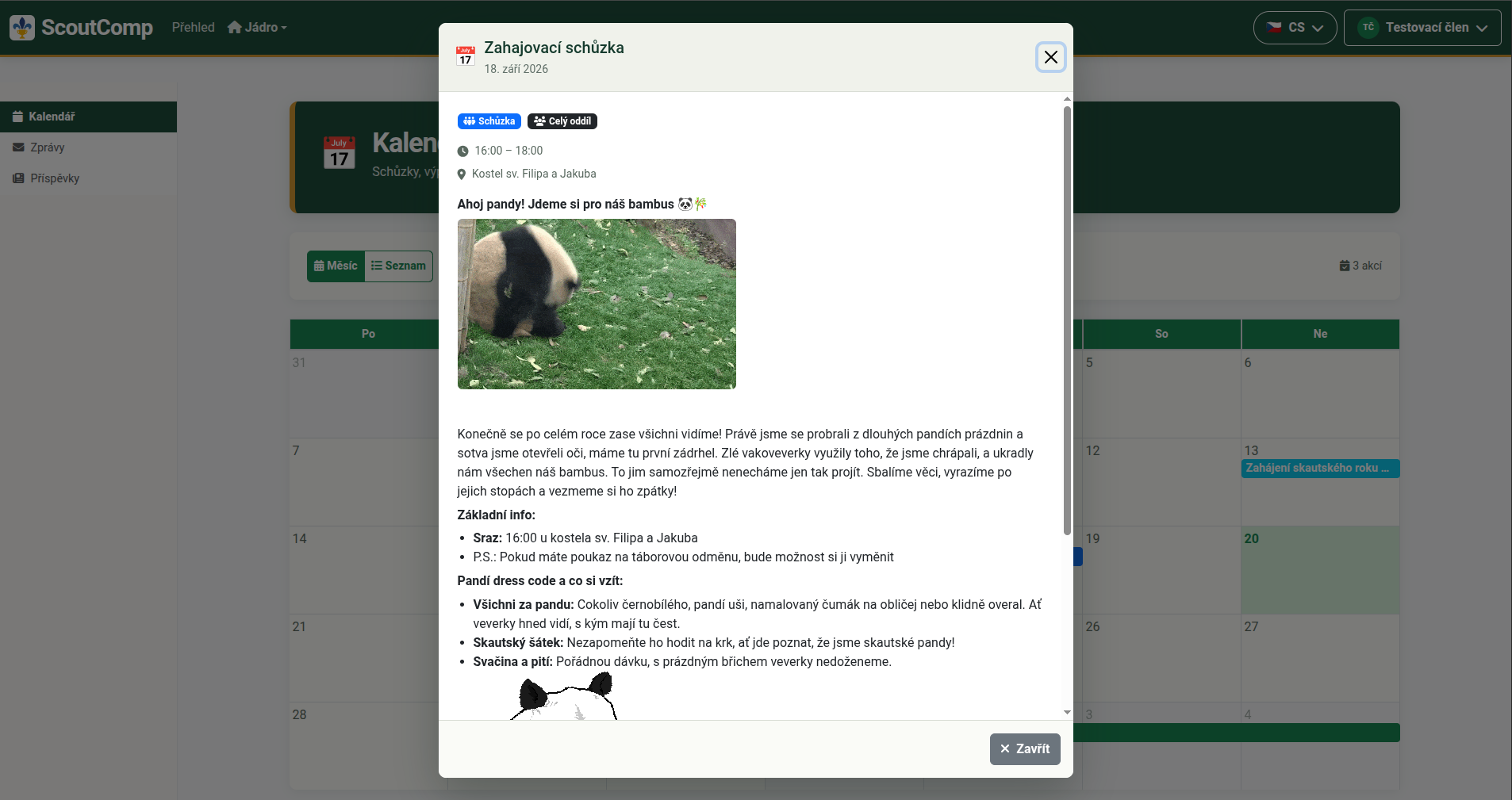
Buď přes menu nebo pomocí prokliku s kalendářového widgetu na dashboardu se lze dostat na separátní obrazovku s kalendářem naplánovaných akcí. Ty lze různě filtrovat, případně přepnout zobrazení na seznamové. Kliknutím na název akce se zobrazí modal s detaily a možností přihlašování.
¶ Přihlašování
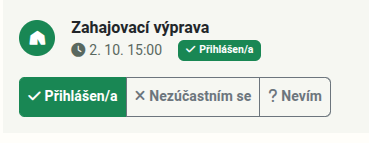
Pokud to vedoucí u dané akce nezakáže, měla by se členovi jak v seznamu, tak v detailech o akci zobrazit sekce s plánovanou docházkou (neboli přihlašováním). Jsou na výběr tři možnosti: Přihlášen, Nezúčastním se a Nejsem si jistý, přičemž ta poslední je vybrána defaultně a představuje situaci, kdy člen docházku prostě nedoplnil. Na základě tohoto předběžného přihlašování pak v administraci lze evidovat docházku a rozlišovat stavy: přišel, nepřišel a omluvil se a nepřišel a neomluvil se.
¶ Zprávy
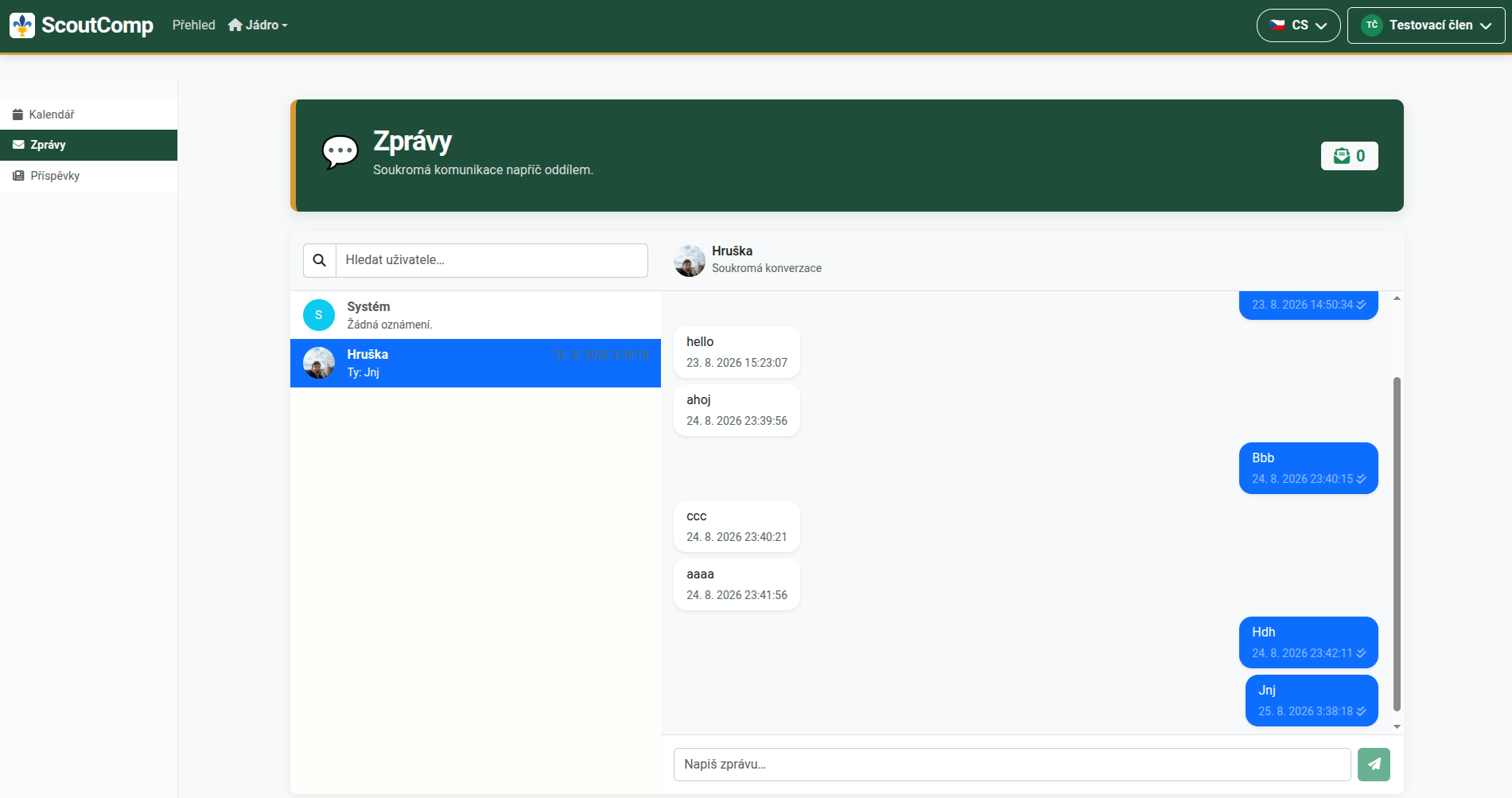
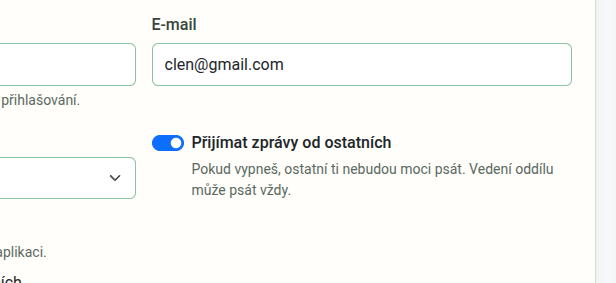
Aplikace obsahuje také jednoduchý messaging systém, kde lze posílat zprávy členům a vedoucím v oddíle. Ve výchozím stavu vidí všichni všechny, ale členům je dána možnost si zablokovat zprávy od ostatních členů v Uživatelská nastavení -> Přijímat zprávy od ostatních. Na zprávy od vedoucích se tato preference z praktických důvodů nevztahuje.
¶ Uživatelská nastavení
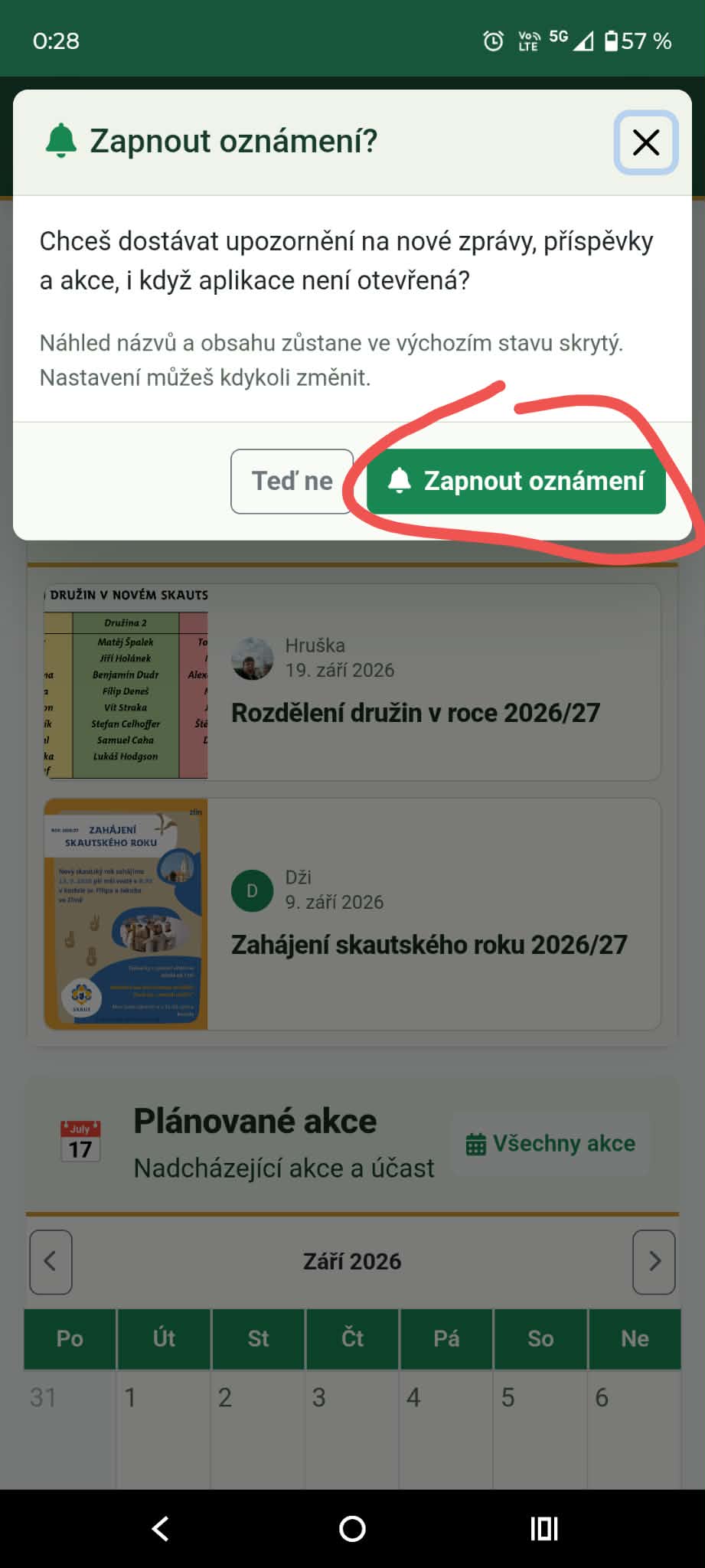
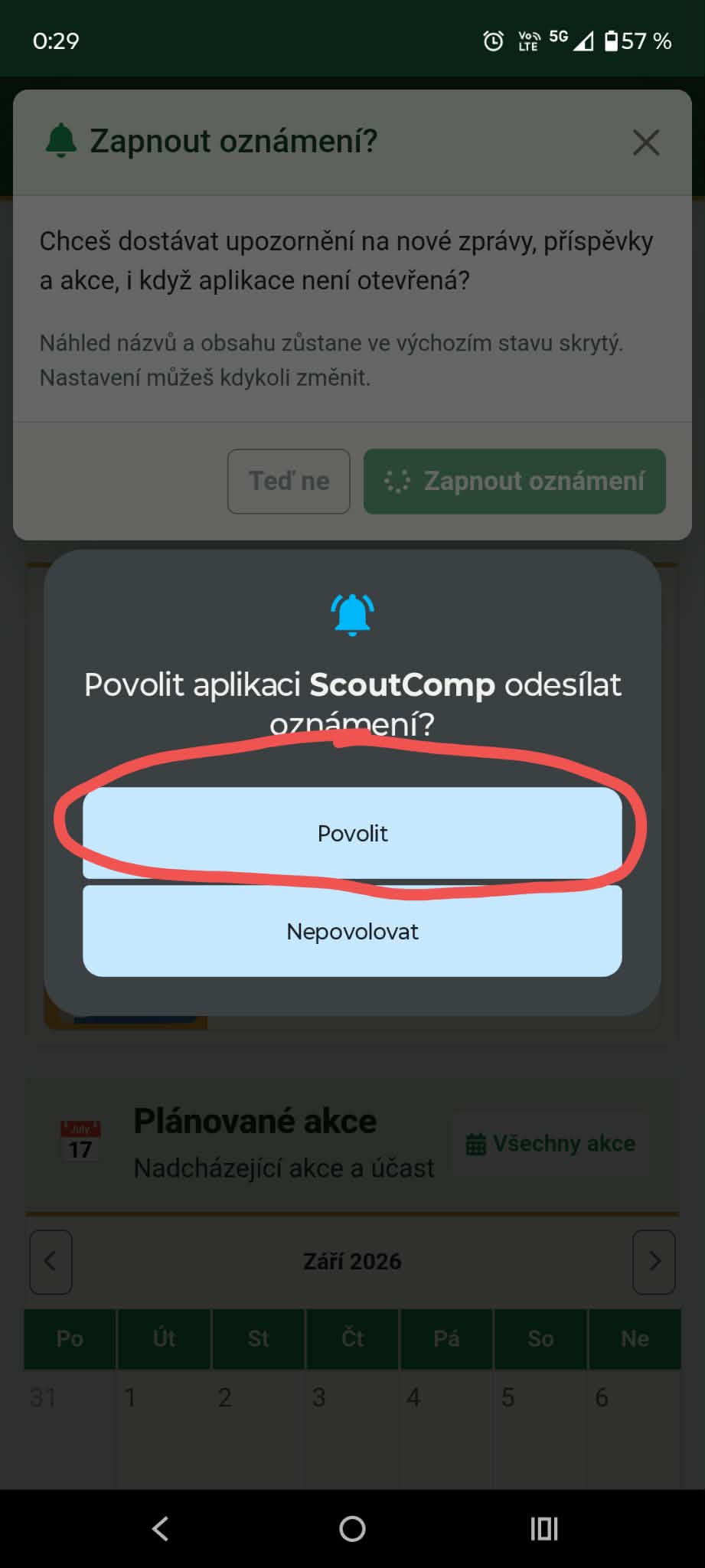
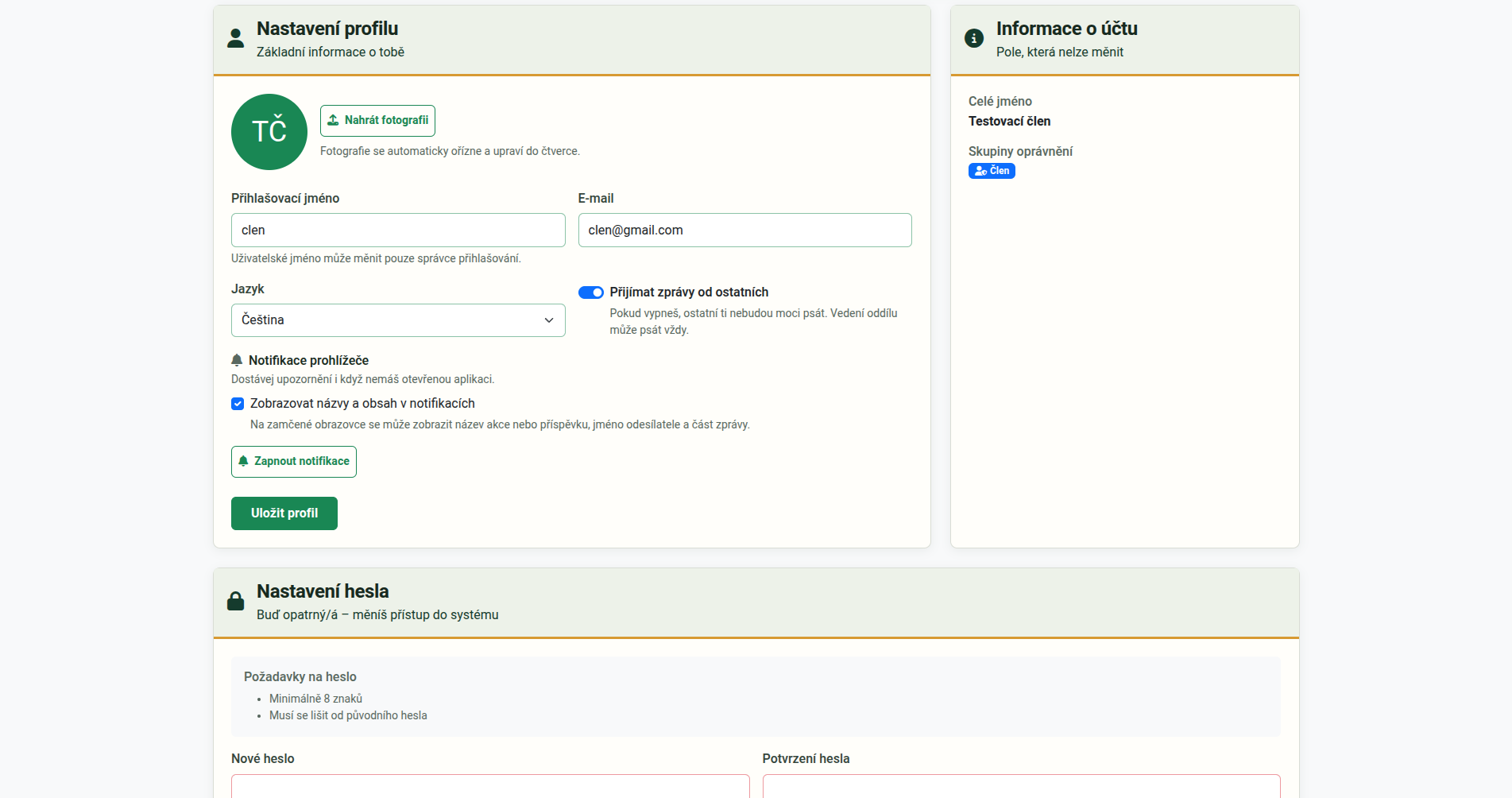
Zde se člověk dostane kliknutím na tlačítko profilu v horní liště a má tady možnost nahrát si svou profilovou fotku, změnit kontaktní email, jazyk, preference na zprávy a heslo. Jméno si člen sám měnit nemůže, aby nevymyslel nějakou sprosťárnu. Důležitá je zde sekce s notifikacemi. V případě instalace jako PWA totiž lze získávat upozornění např. na akce i když není viditelné hlavní okno prohlížeče. V tomto případě je potřeba kliknout na Zapnout notifikace, jinak chodit nebudou. Více bude v další sekci.
¶ Instalace aplikace
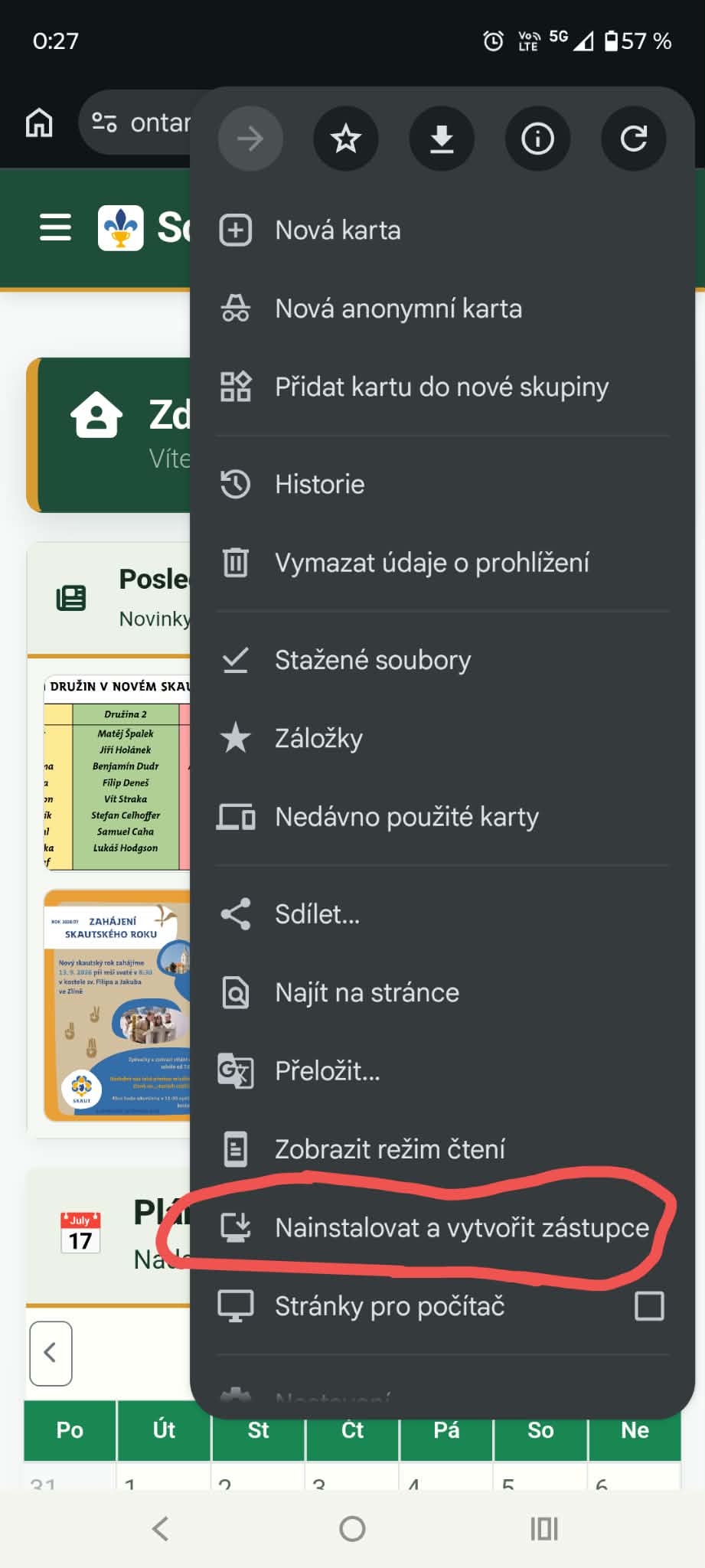
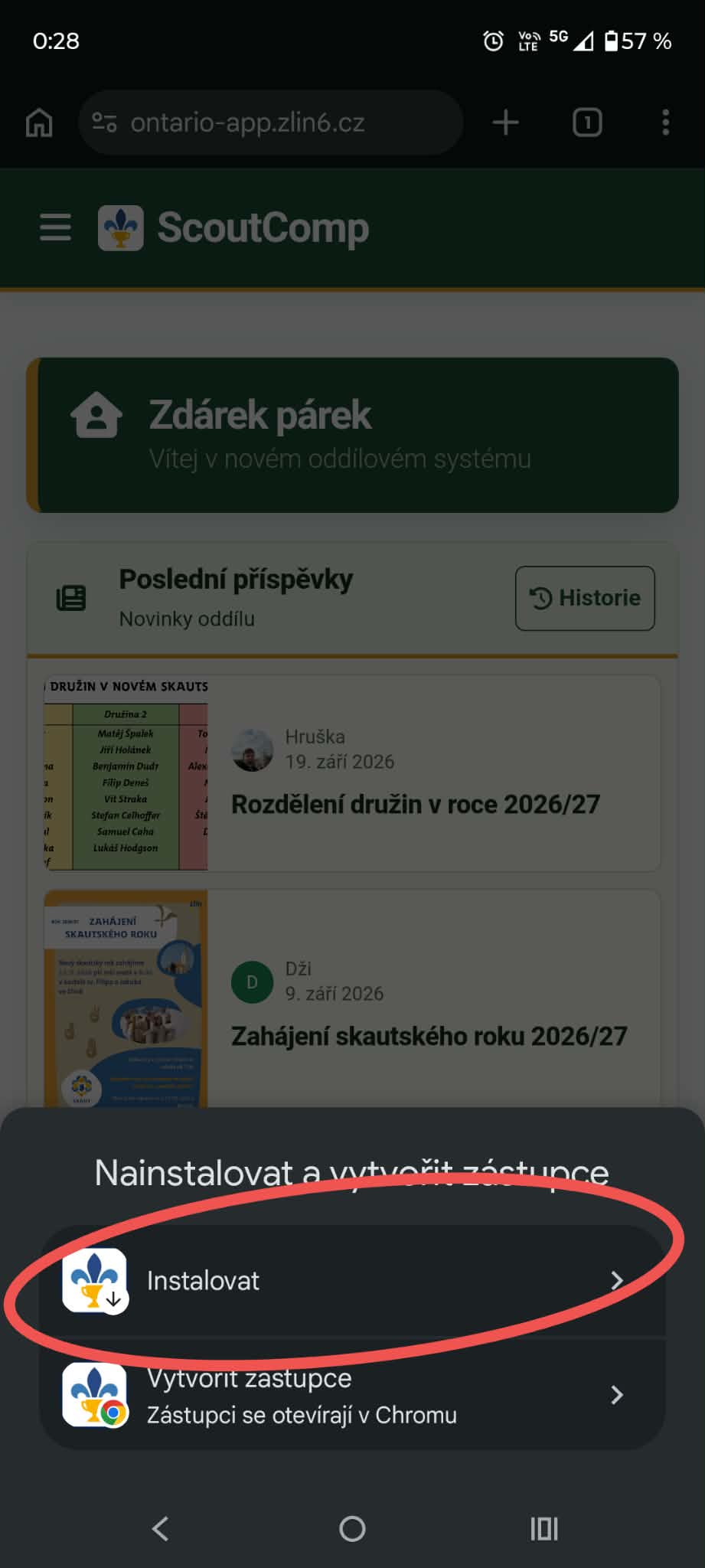
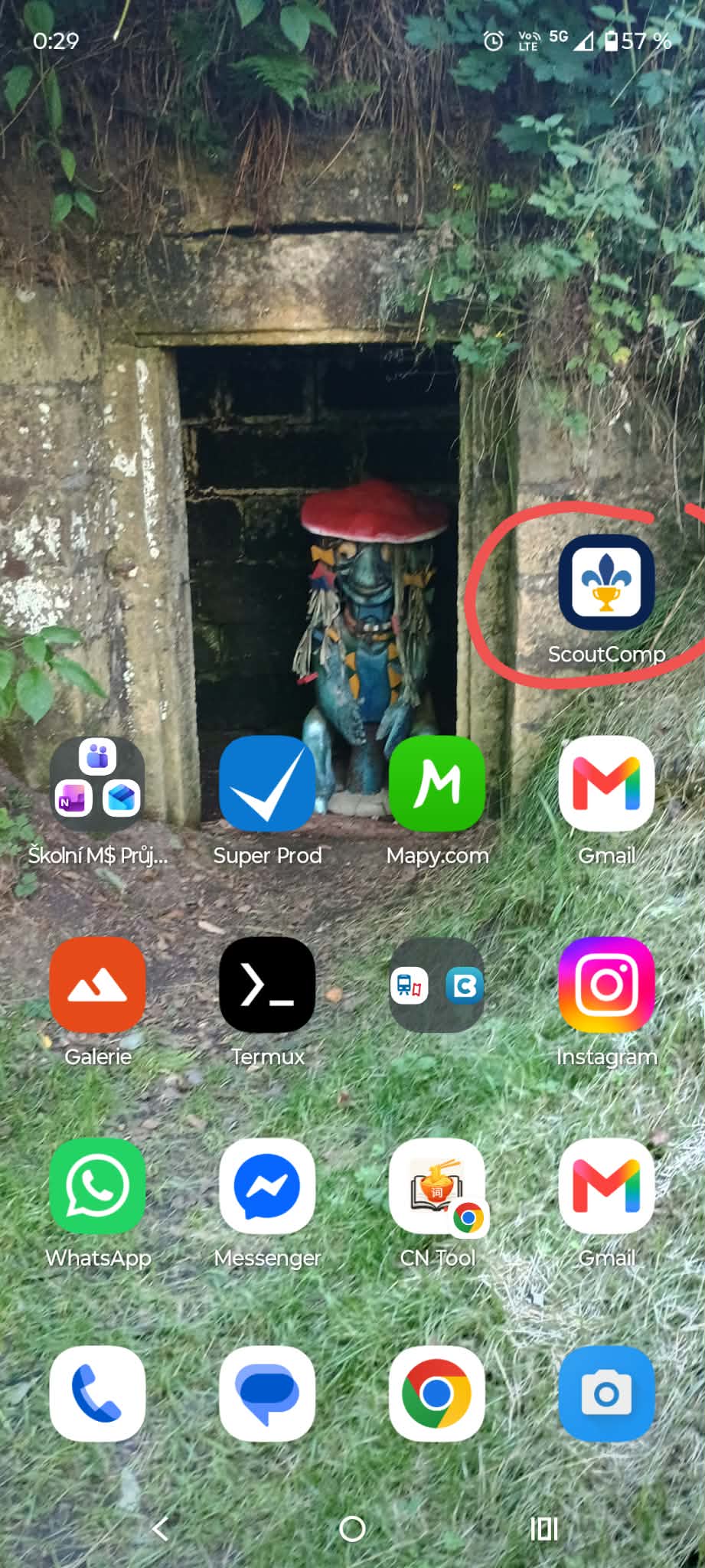
Zejména na mobilních zařízeních může být praktické mít oddílový život po ruce a získávat notifikace o příchozích zprávách, nastávajících akcích apod. Toho lze dosáhnout, že si webovou aplikaci nainstalujete a bude se tvářit jako „nativní“. Nejjednodušší bude v tomto případě použít mobilní Chrome a při načtení v prohlížeči kliknout na 3 tečky nahoře vpravo a vybrat Nainstalovat a vytvořit zástupce. Níže jsou po sobě jdoucí screenshoty, které slouží jako návod: