¶ Scoutcomp: pohled vedoucího
¶ Intro
Tady chci shrnout jak se dělají typické věci, co může dělat typický člen OR. Pohledy zde zobrazené jsou z pozice uživatele s defaultní rolí Vedoucí družiny, tedy při jinší konfigurací oprávnění se to může trochu lišit. Nebudu se tady zabývat běžnými věcmi jako přihlášení, nastavení uživatele, instalace aplikace a běžnými pohledy. To vše je vysvětelno v dokumentaci členského pohledu.
¶ Jak poznám, že jsem admin?
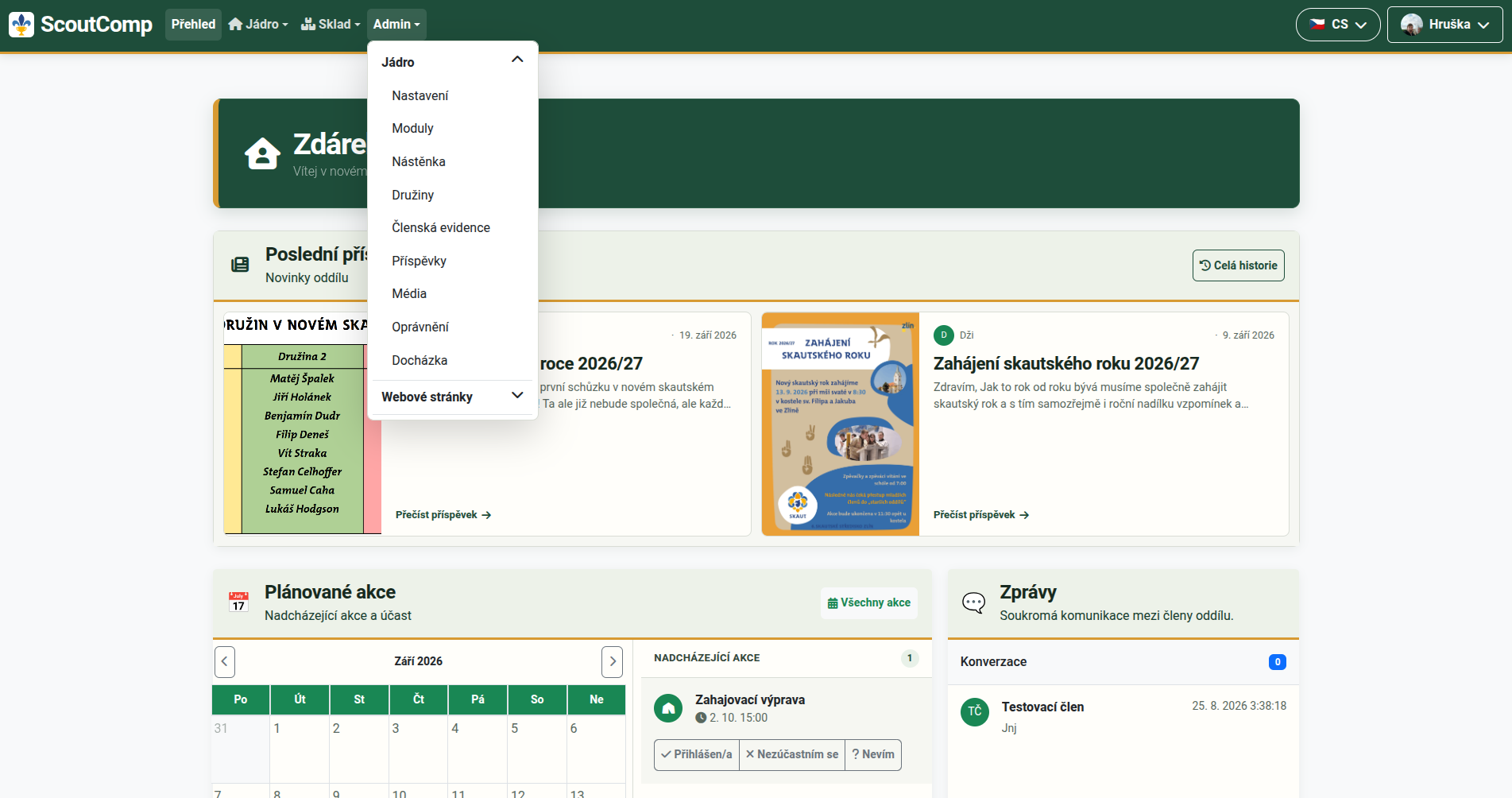
V aplikaci de facto není vyloženě role admina, protože veškeré role lze konfigurovat a přiřazovat jim příslušná oprávnění. Zde mám jako admina člověka, co vidí více než jen člen - zejména tvorbu akcí a příspěvků. Tomu odpovídají defaultní role Vedoucí družiny a Superadmin. Nejjednodušší způsob rozezenání, že tuto roli máš, je podívat se do navigační lišty a zkontrolovat, jestli se zobrazují prvky v sekci Admin, případně jestli se zobrazují tlačítka pro moduly s restrikcí - např. Sklad (pokud je povolen). Na obrázku je příklad Superadmina:
¶ Akce vs. Příspěvek
Aplikace pracuje se dvěma důležitými objeky - s příspěvky a s akcemi. Příspěvek je de facto jen textová informace, ve které můžeme sdělovat věci typu rozdělení členů, organizace či upozornění na větší akce.
Akce je objekt v kalendáři - tedy např. výprava a schůzky. Lze jí přidělovat více metadat např. čas a místo konání a vede se pro ně docházka. Stejně jako u příspěvku se k ní dá dát široce formátovatelný text s multimédii.
Pokud příspěvek nepř. zmiňuje nějakou akci, dá se k ní připnout pomocí funkce Provázání.
¶ Aplikace a web
Velice významná funkce systému Scoutcomp je modul Web, díky kterému lze z aplikace přímo generovat a servírovat web, který sdílí s aplikací stejná data. Tedy je možné modifikovat šablonu, přidávat stránky a na stránkách ukazovat příspěvky, schůzky, kalendář apod. aniž by bylo nutné provést jakoukoliv aktivitu navíc. Pokud přidám příspěvek v aplikaci, zobrazí se téměř ihned i na webu. Stejně tak i s kalendářem a např. schůzkami. Tvorba webu spolu s dalšími složitějšími úkoly, co běžný vedoucí neprovádí, jsou zdokumentovány v Pohledu správce.
¶ Akce
¶ Založení
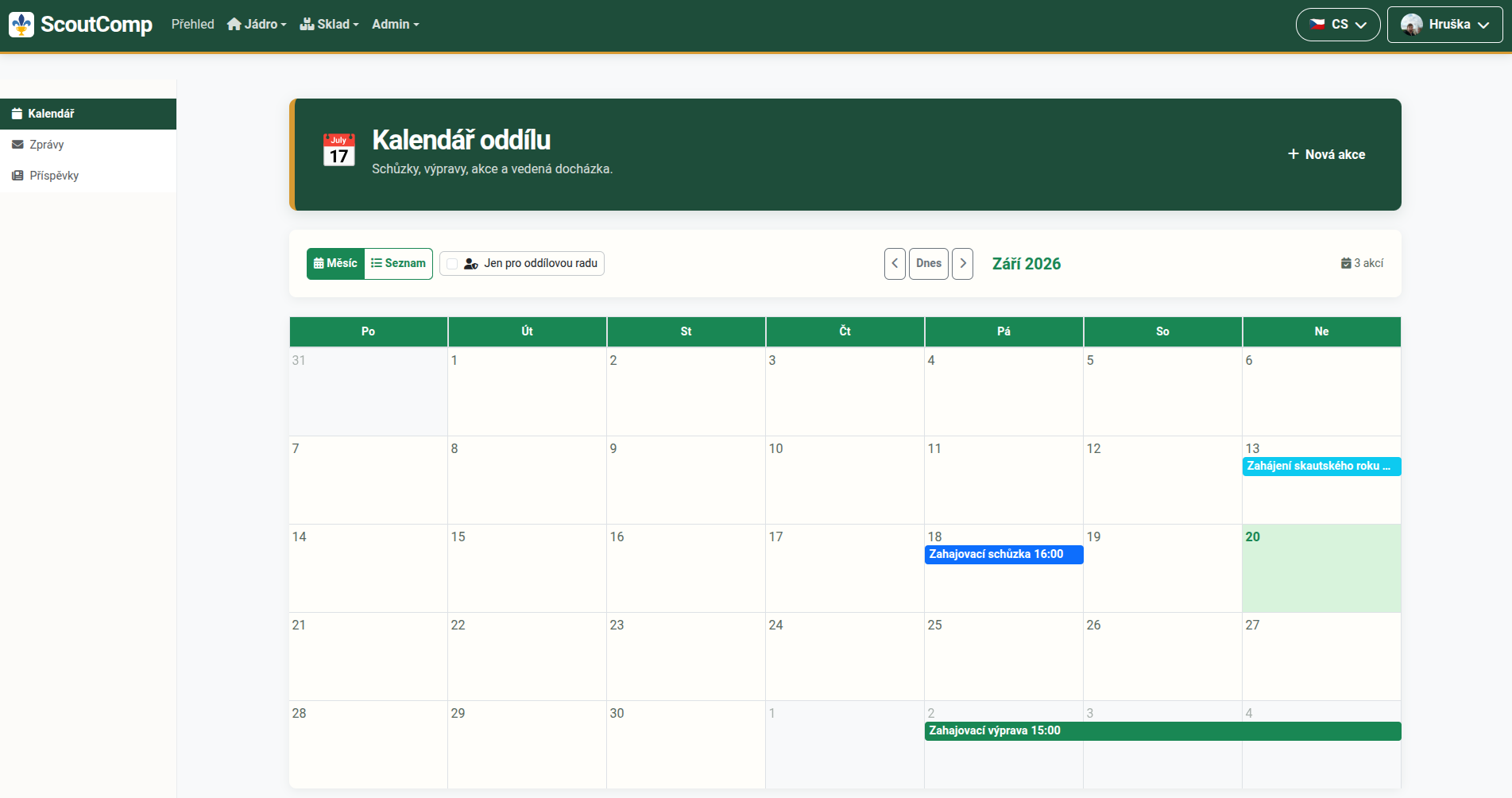
Na obrazovce Kalendář se vedoucímu zobrazí tlačítko Nová akce, které vyvolá dialog pro zadání základních informací.
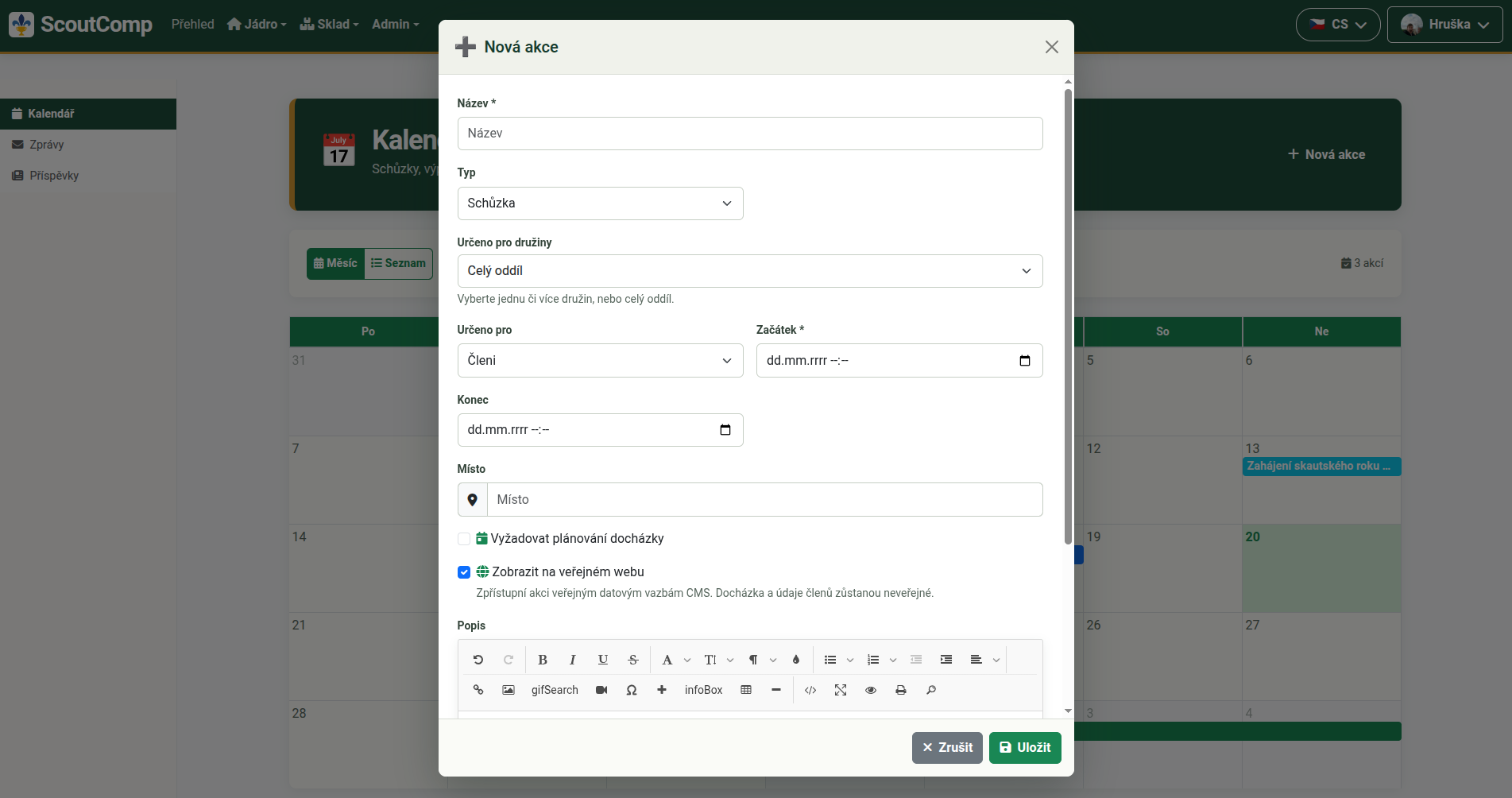
V dialogu je nutné vyplnit název akce, vybrat typ (schůzka, výprava, jiná akce), vybrat pro jaké družinky to je (umožňuje vybrat více prvku nebo explicitně celý oddíl; celý oddíl pokryje i uživatele, kterým nebyly přiřazeny družiny), datum a čas začátku i konce. Pak jsou tady dodatečné možnosti: v kolonce Určeno pro lze vybráním Oddílová rada limitovat zobrazení akce jen pro OR, lze vyplnit místo konání, které se pak ukáže v hlavičce akce, Vyžadovat plánování docházky - vynutí u uživatelů přihlášení na akci pomocí interního docházkového systému (viz Pohled člena), Zobrazit na veřejném webu - deaktivováním se akce nezobrazí na volně přístupném webu (může se hodit pro „tajné“ akce).
¶ Úprava
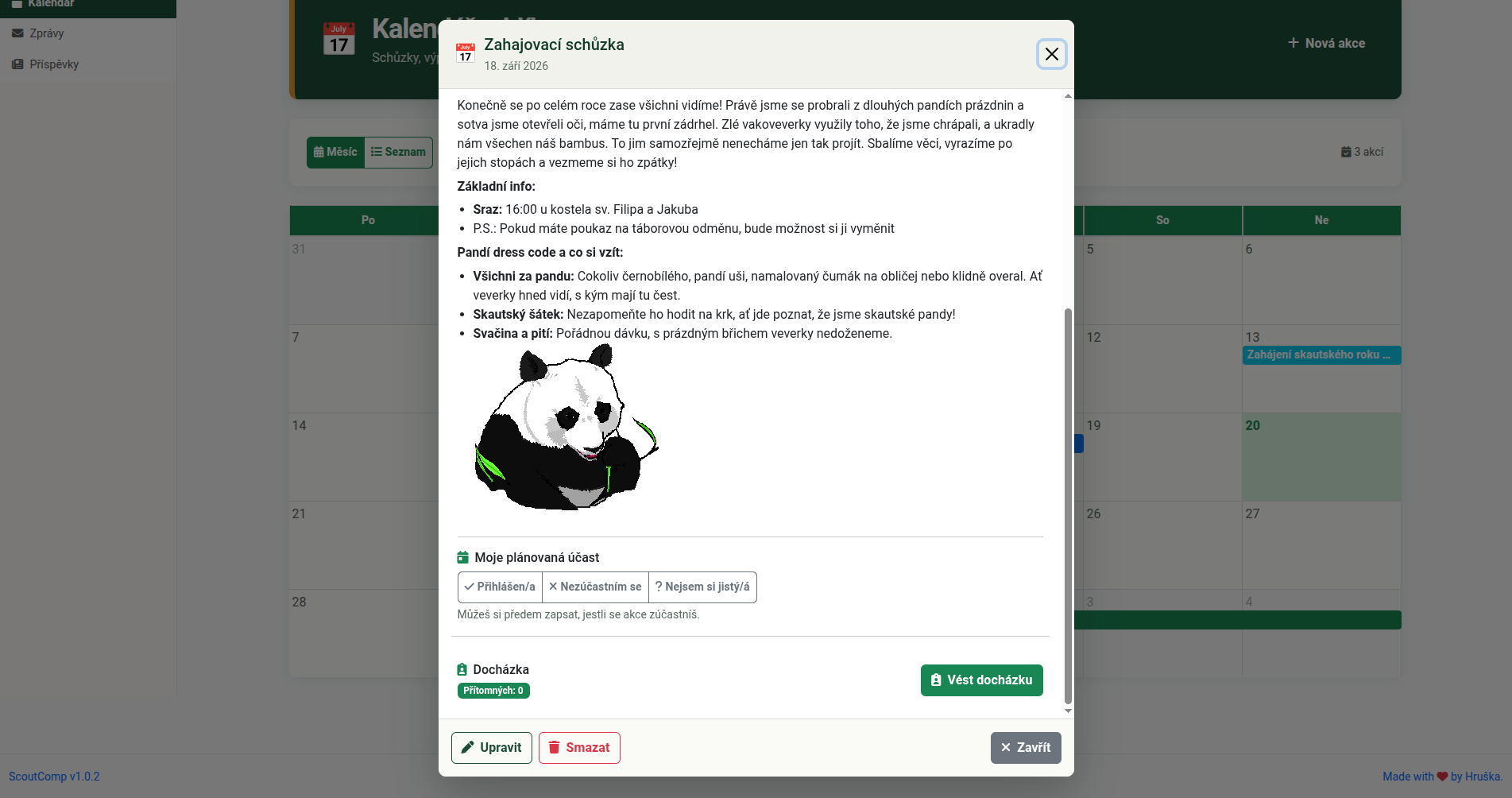
Existující akci lze upravit či smazat kliknutím na ni v seznamu či kalendáři a zvolení jednoho z tlačítek dole v dialogovém okně.
¶ Docházka
Po rozkrytí detailu akce vidíme i tlačítko vést docházku. To nám umožní podívat se na přihlášené členy na akci v tabu Plánovaná docházka a vést tu reálnou v tabu Skutečná docházka. Volí se pomocí výběru jednoho ze tří stavů - Přítomen, Nepřítomen a Omluven.
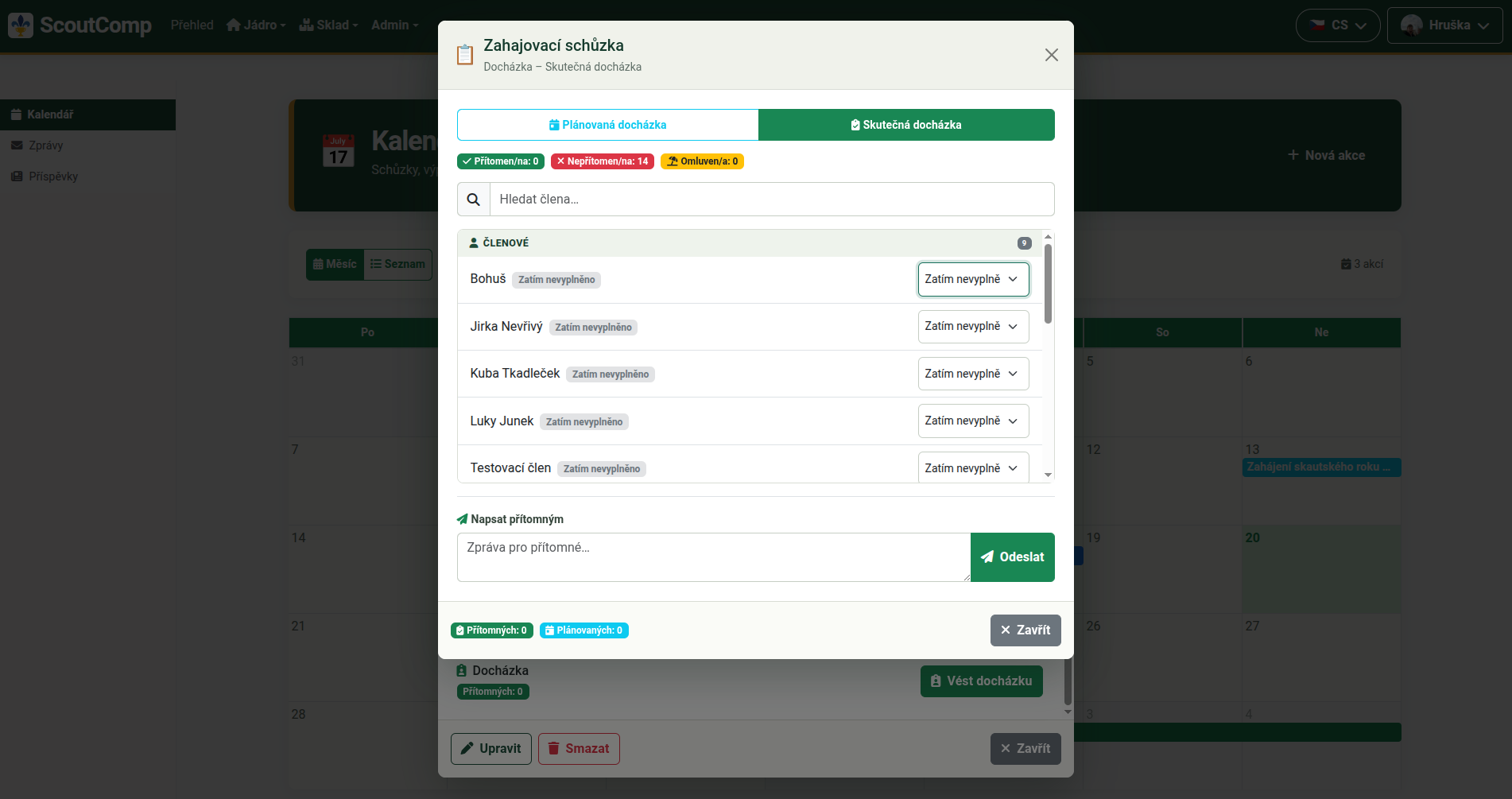
Taktéž pomocí pole níže lze všem přihlášeným poslat zprávu v interním komunikačním systému.
¶ Příspěvky
Příspěvky se vytváří a editují v sekci Admin -> Příspěvky.
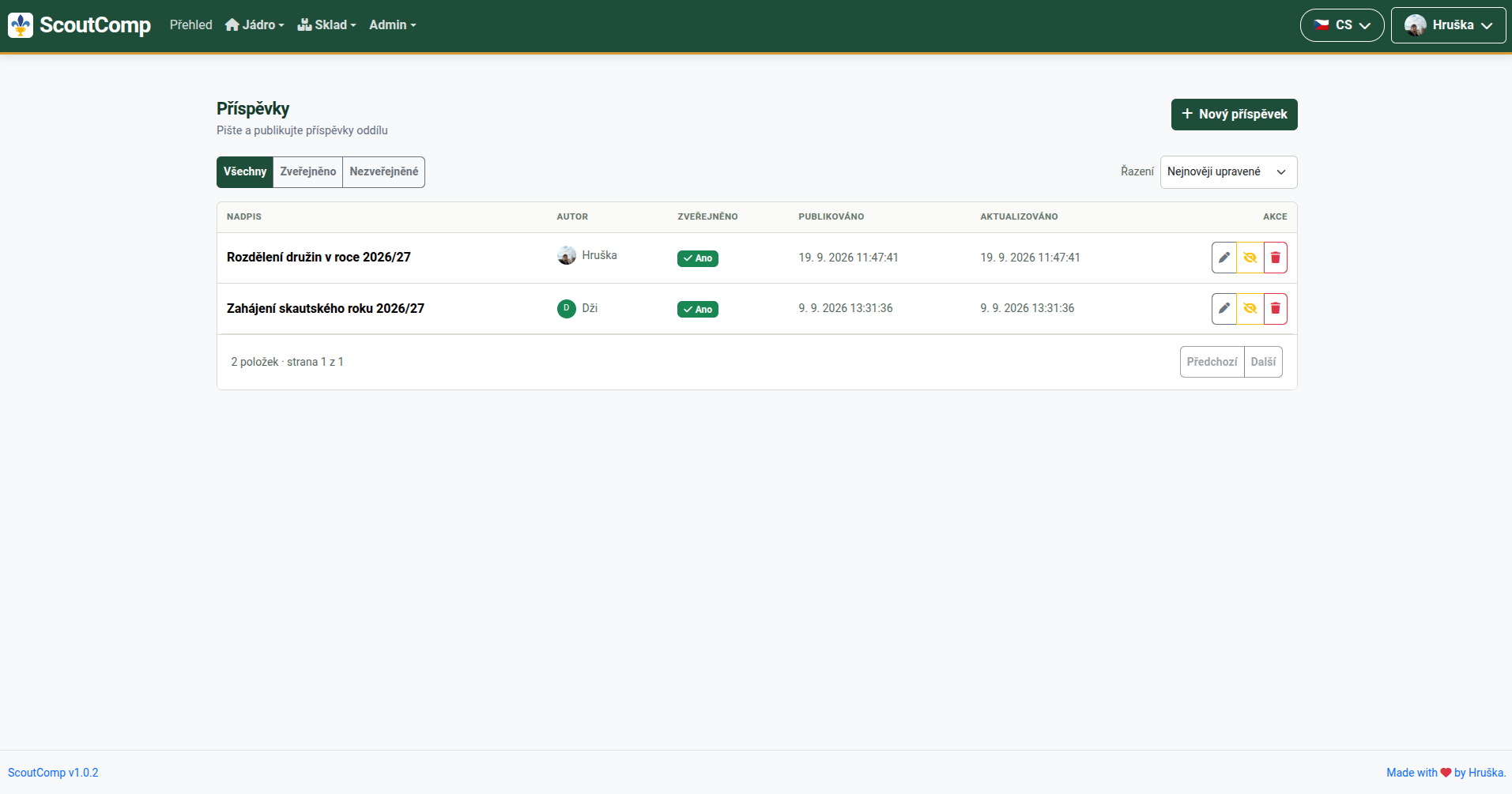
kliknutím na Navý příspěvek nebo na některý existující ze seznamu se zobrazí dialog, kde stačí zadat jen nadpis a text.
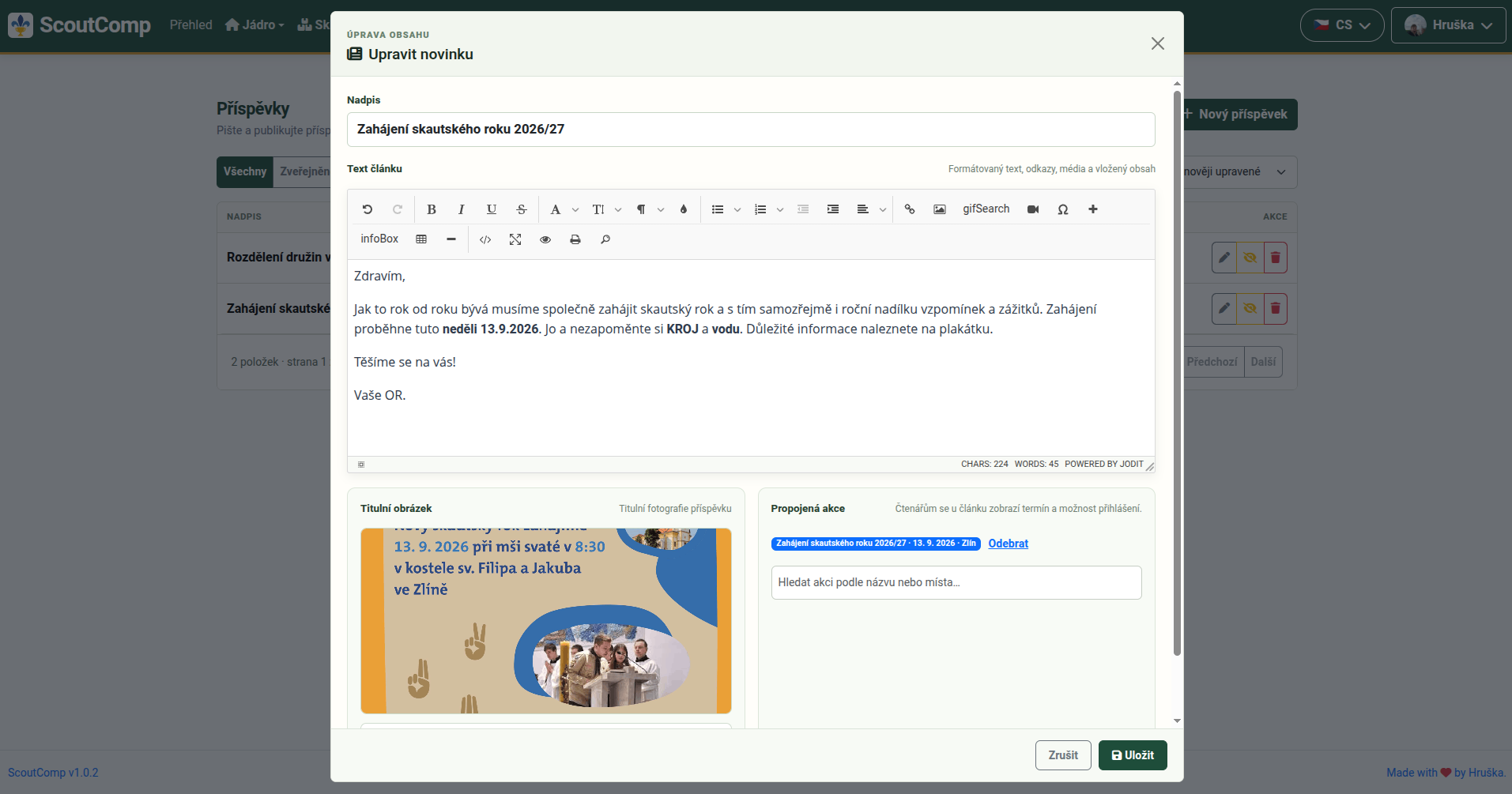
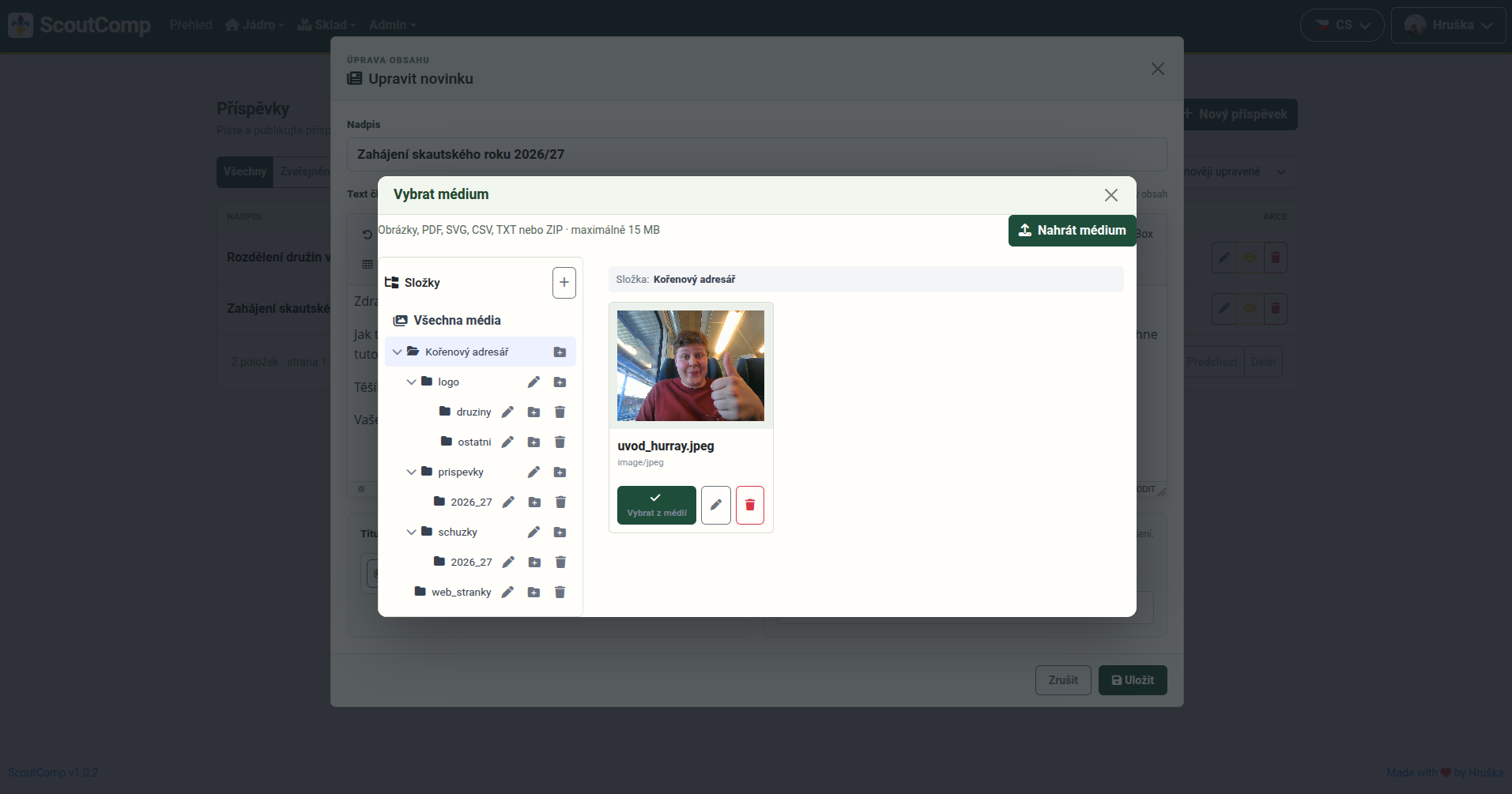
Volitelně lze nahrát i náhledový obrázek který se bude ukazovat jak u kartičky příspěvku tak i na jeho vlastní stránce nahoře a bude přiblížitelný. Ten se vybírá kliknutím na Vybrat médium, kde lze vybrat již existující nebo nahrát vlastní. Je dobré dodržovat v souborech nějaký systém - tedy např. příspěvky dávat do příslušné složky k příslušnému roku.
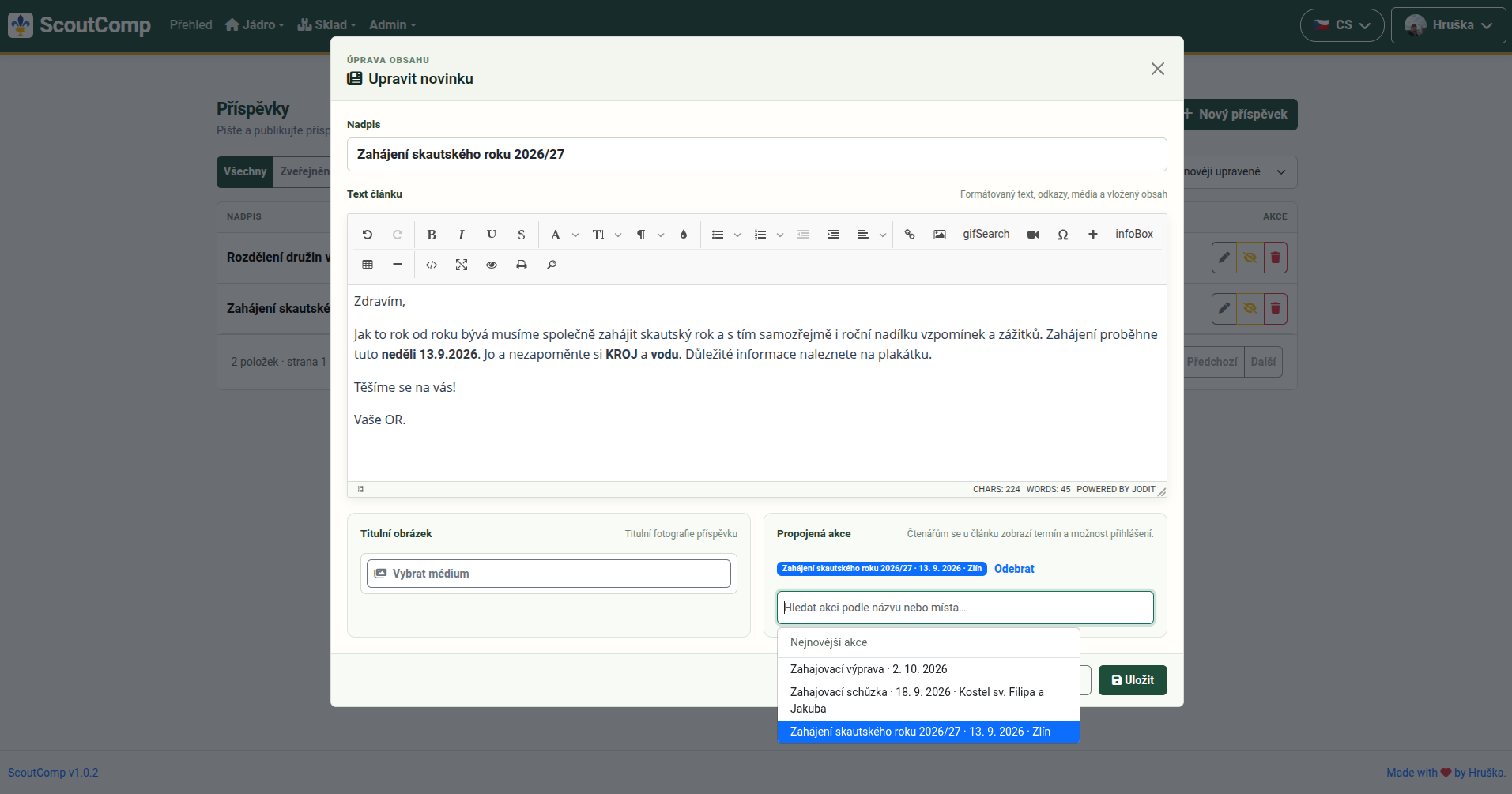
Pomocí vyhledávacího políčka lze k příspěvku propojit akci, aby se členům zobrazil přímo proklik a upozornění na případně vynucené hlášení docházky.
¶ Družiny
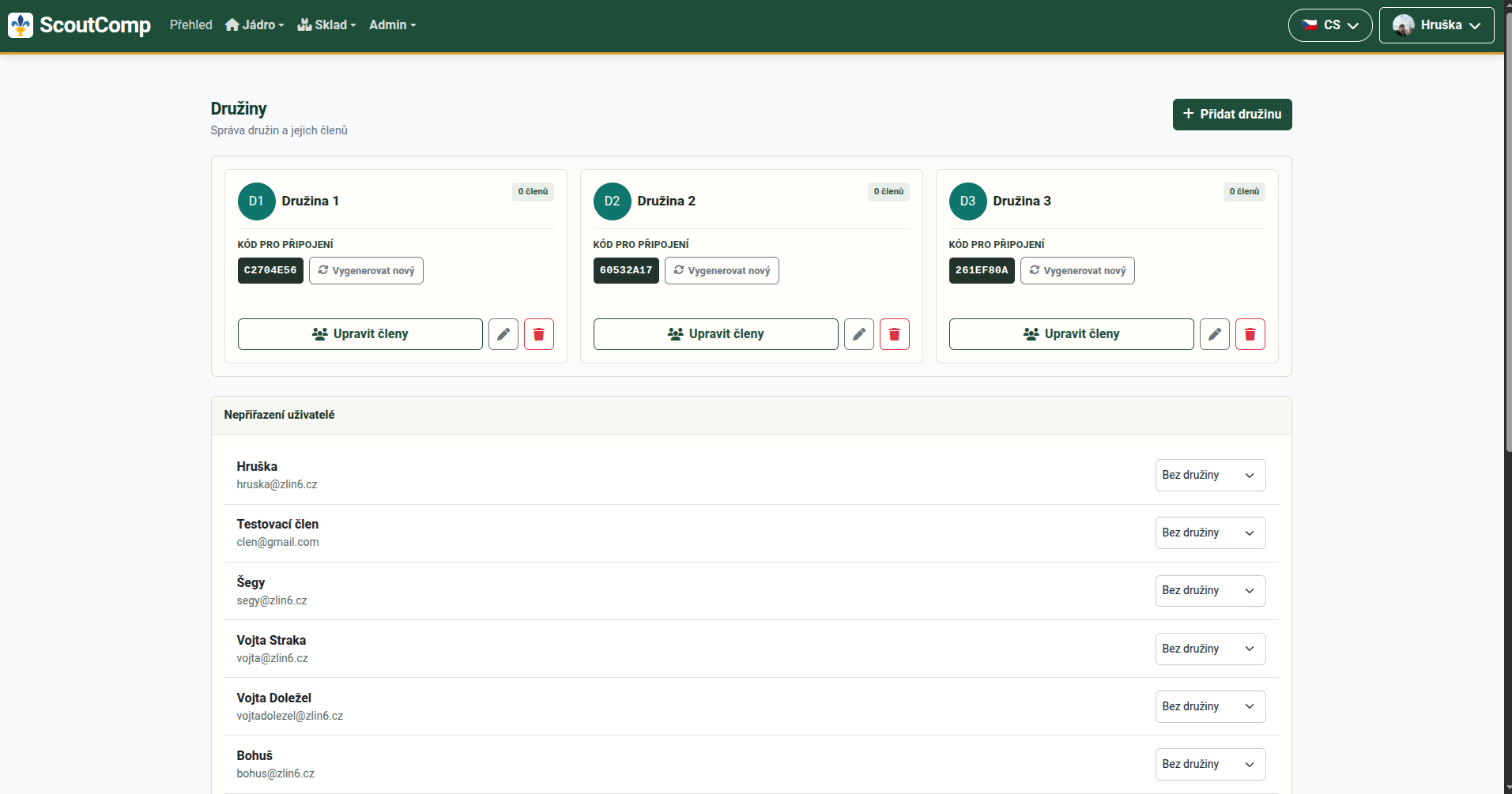
V Admin -> Družiny je pohled pro tvorbu a přiřazování družin. Tvorba je intuitivní a přiřazení taky - stačí u uživatele v rozbalovacím menu vybrat, kam jej přesunout a ono se to stane.
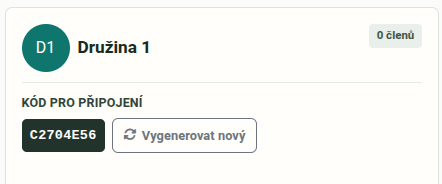
Zajímavější jsou kódy u družin, které v případě povolení sebe-registrace umožní členům vytvořit si samostatně svůj účet, viz Členský pohled. Kód je tajný klíč, který při tvorbě účtu vloží do políčka, aby jim byla registrace umožněna. Zároveň takto registrovaný uživatel je automaticky přiřazen do družiny, která tento kód má. Pro zneplatnění stávajícího kódu jej stačí přegenerovat.
Díky přiřazení člena do družiny může člen vidět v aplikaci své akce, případně být správně zařazen v modulu Soutěž.
¶ Docházka
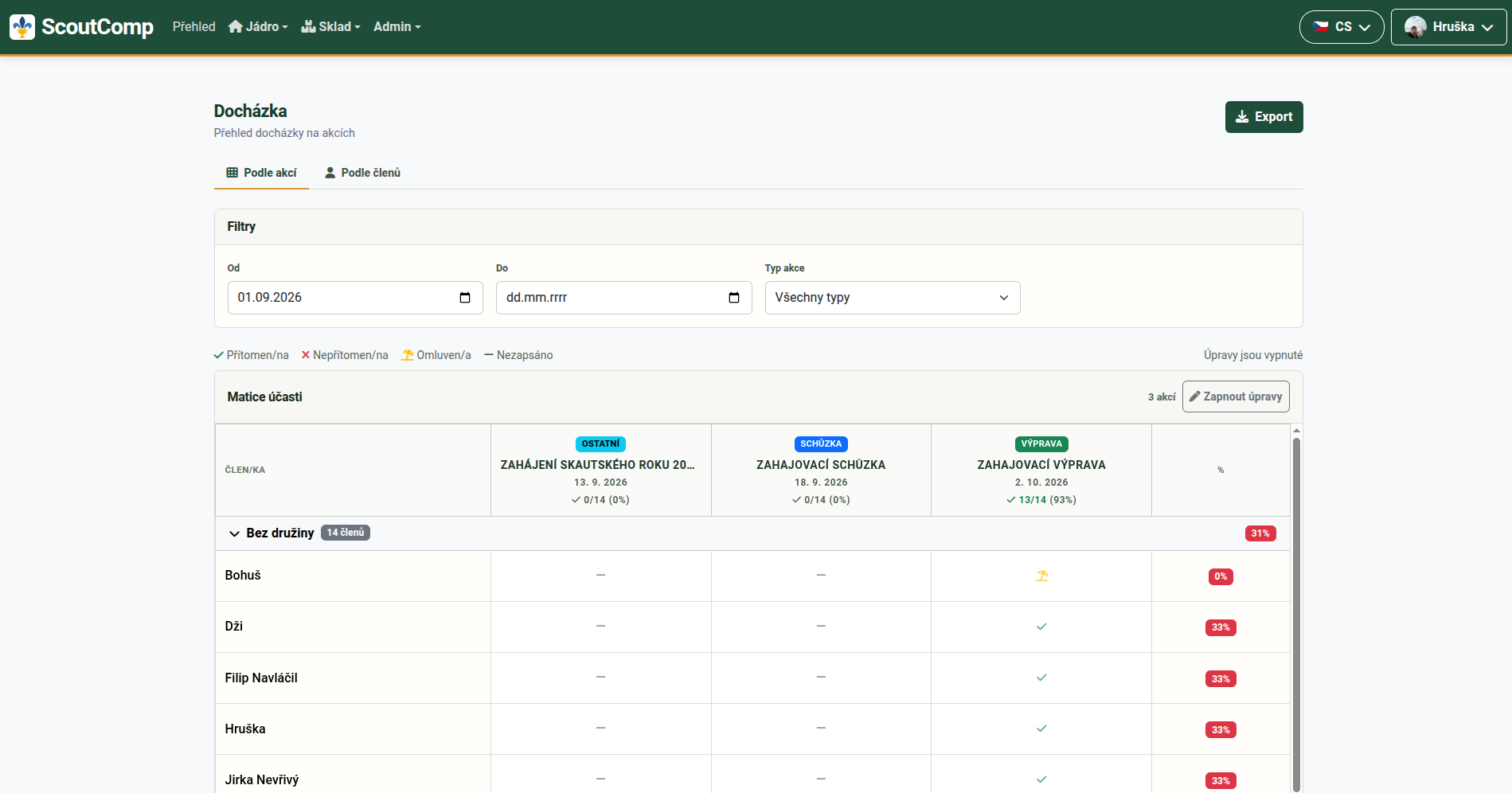
V Admin -> Docházka je přehledový panel pro kontrolu a úpravu docházky. V defaultním stavu je to jen přehled. Pro úpravu je potřeba zmáčknout tlačítko Zapnout úprava a pak kliknutím na docházkovou ikonu v tabulce u nějakého člověka a akce lze cyklicky měnit stav.
¶ Evidence členů
V Admin -> Členská evidence je přehled všech uživatelů aplikace. Lze vytvořit nový účet, vytvořit hromadně více účtů (užitečné na začátku roku) či editovat stávající.
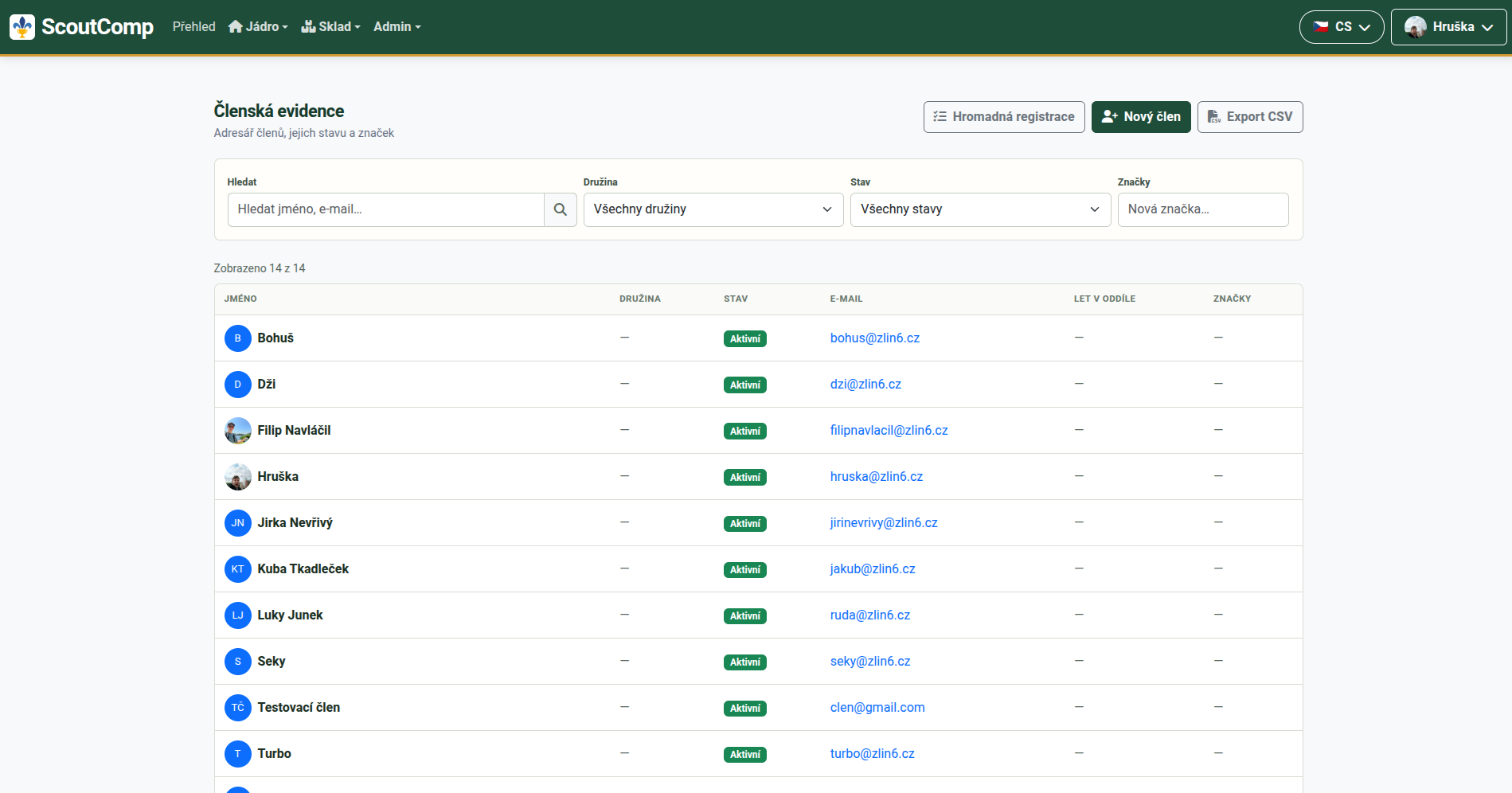
Po kliknutí na prvek v tabulce se zobrazí detail účtu, kde lze měnit informace o členovi.
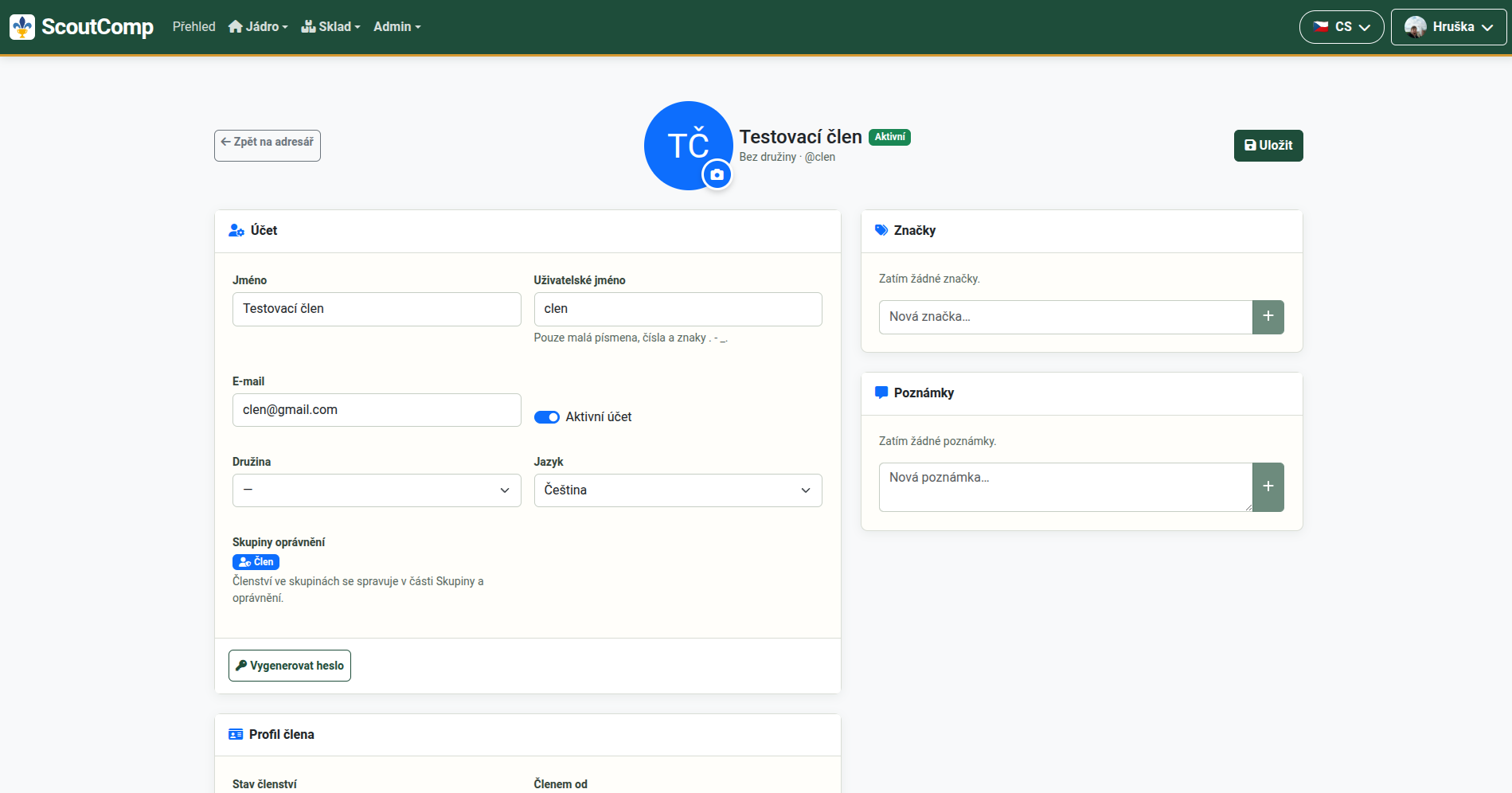
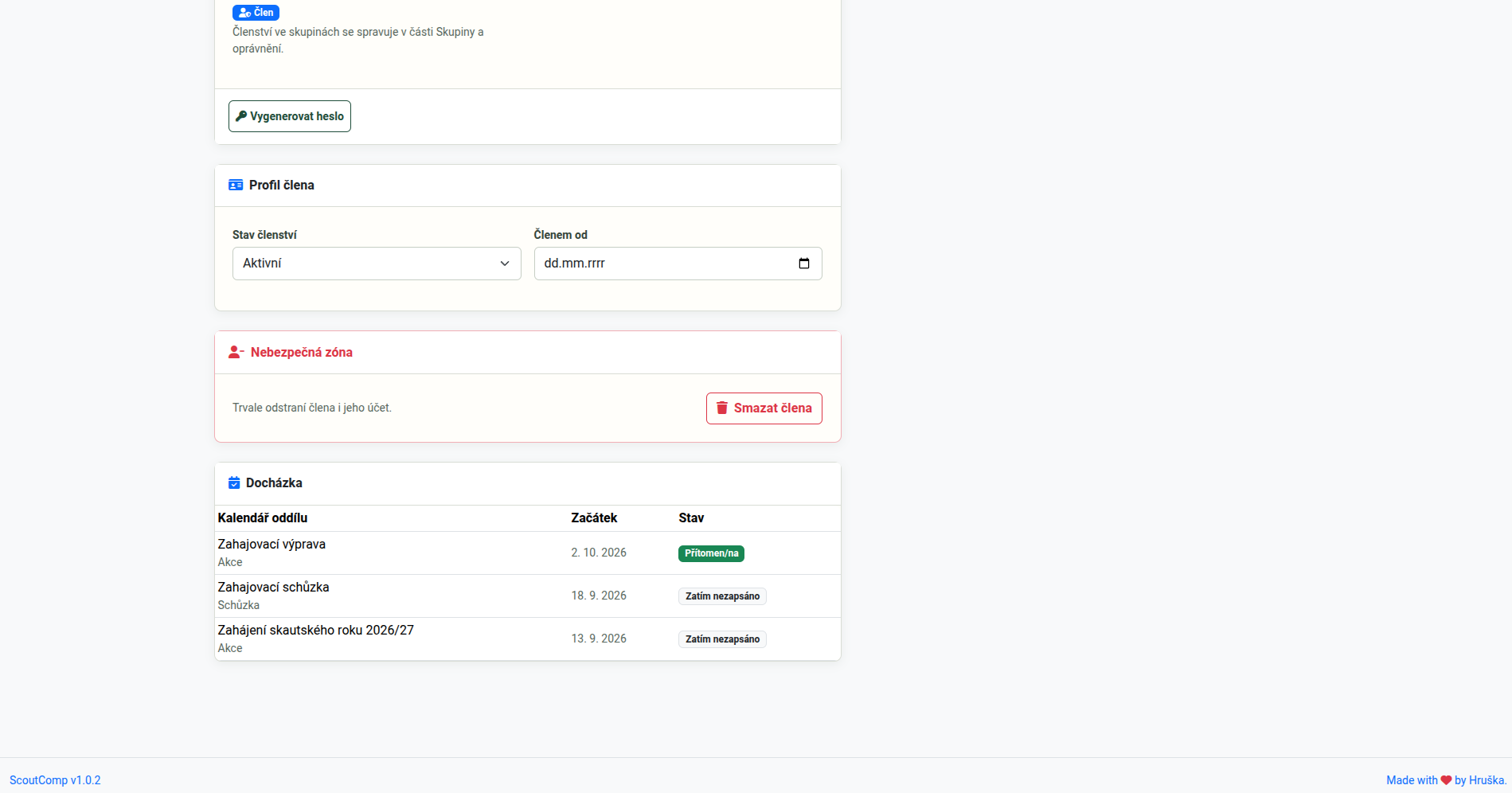
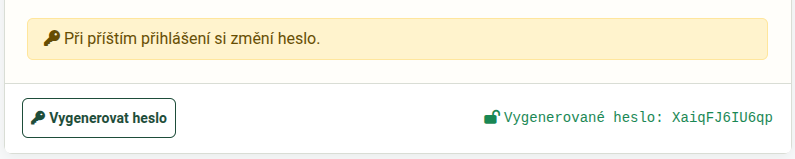
Nejzajímavější je asi funkce Vygenerovat heslo, po jehož kliknutí se zneplatní to stávající a náhodně se vygeneruje nové. Pokud se pomocí nového hesla člen přihlásí, poprvé mu to nabídne změnu hesla.